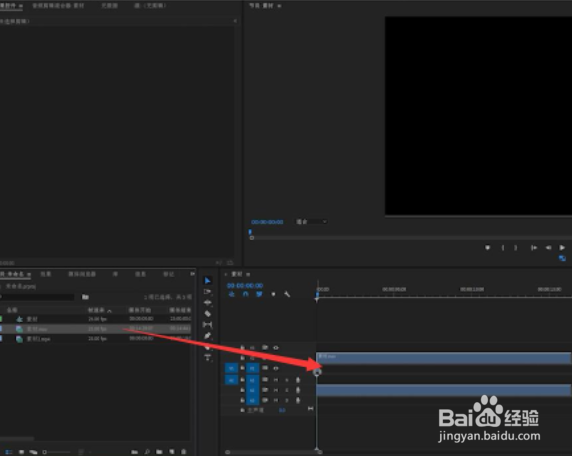
1、打开pr,导入视频素材
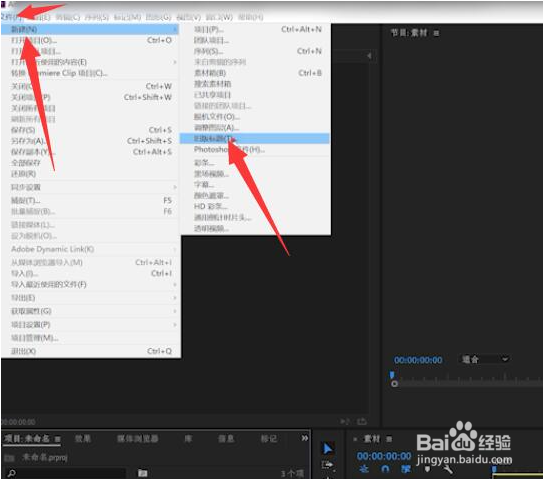
2、点击文件,新建,旧版标题,制作出一个画面一半大小的白色矩形
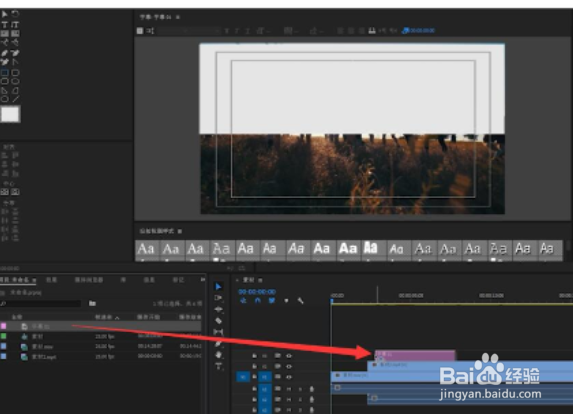
3、将其拖到两段素材视频的上方,右键选择嵌套
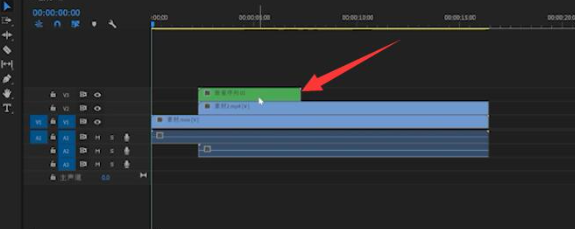
4、双击进入嵌套,效果中搜索线性擦除,将其拖到白色矩形上
5、在过渡完成打上关键帧,开始为100%,拖动一段距离,设置为0%
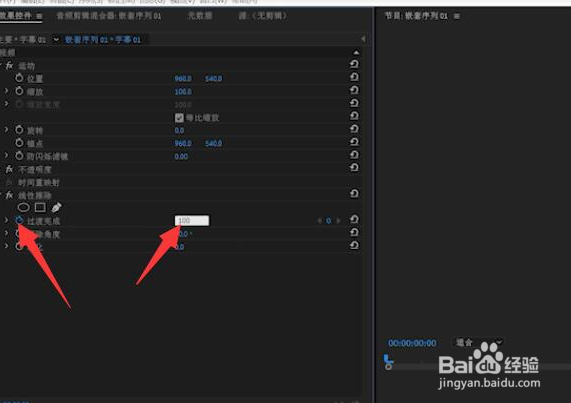
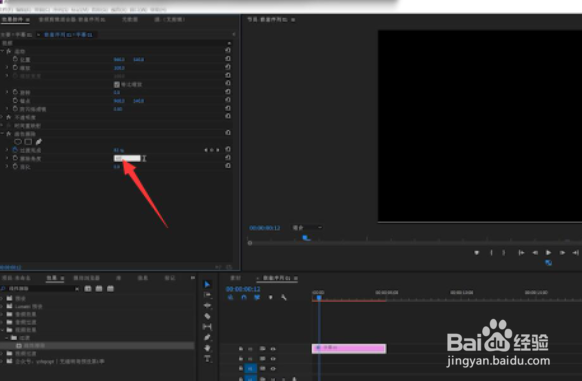
6、将擦除角度改为60,接着按住alt键向下复制一层,将白色矩形移动到下半部分,擦除角度改为-60
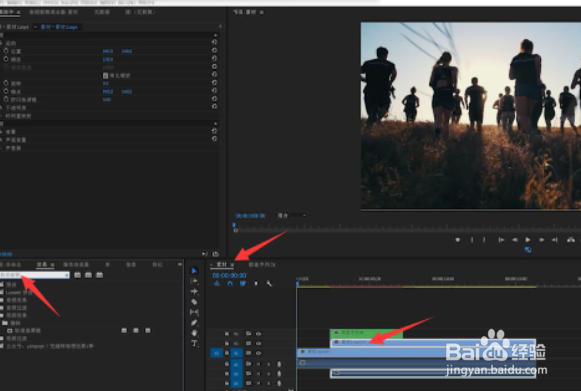
7、点击主序列,在效果中搜索轨道遮罩键,拖到V2素材上
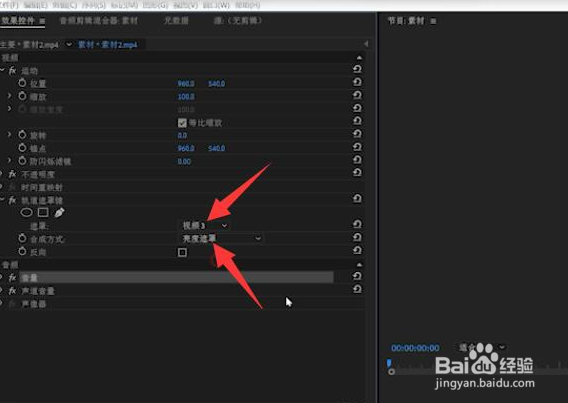
8、在效果控件上,遮罩改为视频3,合成方式改为亮度遮罩即可
时间:2026-04-23 01:20:58
1、打开pr,导入视频素材
2、点击文件,新建,旧版标题,制作出一个画面一半大小的白色矩形
3、将其拖到两段素材视频的上方,右键选择嵌套
4、双击进入嵌套,效果中搜索线性擦除,将其拖到白色矩形上
5、在过渡完成打上关键帧,开始为100%,拖动一段距离,设置为0%
6、将擦除角度改为60,接着按住alt键向下复制一层,将白色矩形移动到下半部分,擦除角度改为-60
7、点击主序列,在效果中搜索轨道遮罩键,拖到V2素材上
8、在效果控件上,遮罩改为视频3,合成方式改为亮度遮罩即可
