excel怎么快速删除重复数据

 时间:2026-02-14 04:14:03

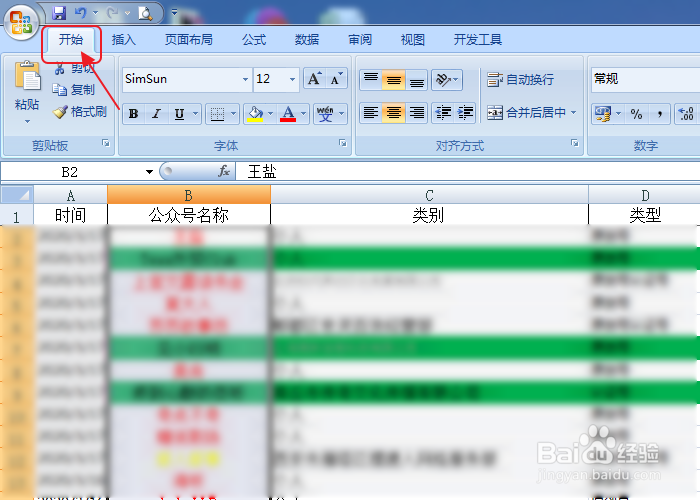
1、我们点击开始

excel怎么快速删除重复数据

2、点击条件格式-突出显示单元格规则-重复值

excel怎么快速删除重复数据

3、点击重复,设置好颜色。点击确定。重复项就被标注颜色了。

excel怎么快速删除重复数据

4、然后我们再点击数据-筛选

excel怎么快速删除重复数据

5、选择按颜色筛选-选择颜色

excel怎么快速删除重复数据

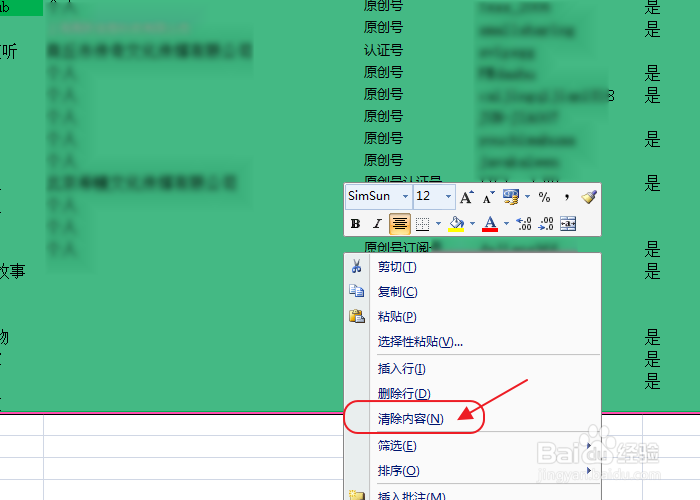
6、最后将标注了颜色的重复项全选,右键-删除内容

excel怎么快速删除重复数据

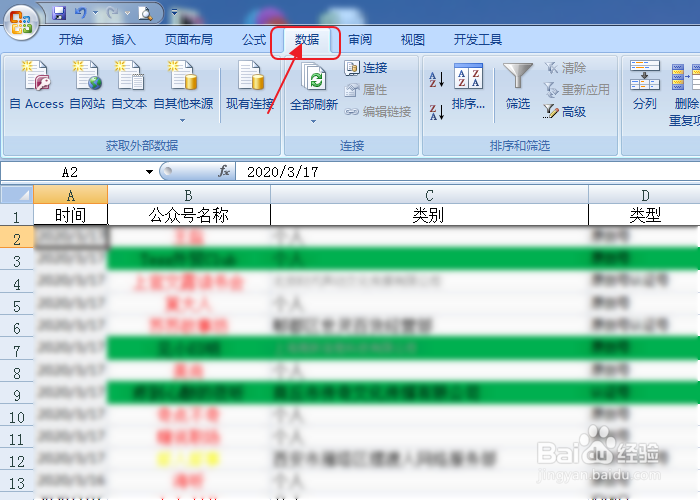
1、首先点击数据

excel怎么快速删除重复数据

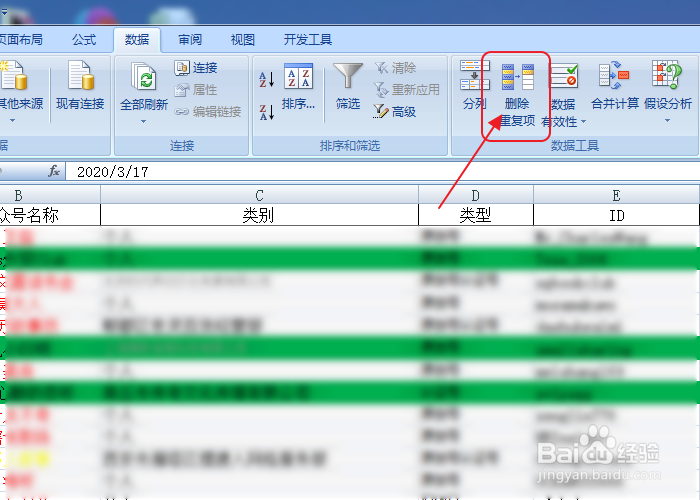
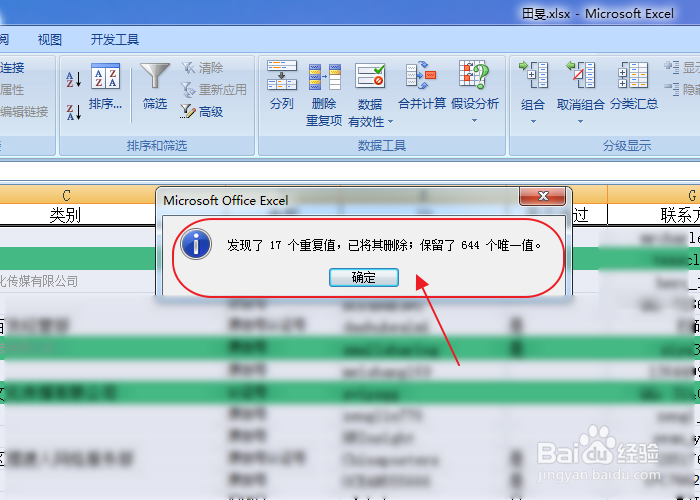
2、点击删除重复项

excel怎么快速删除重复数据

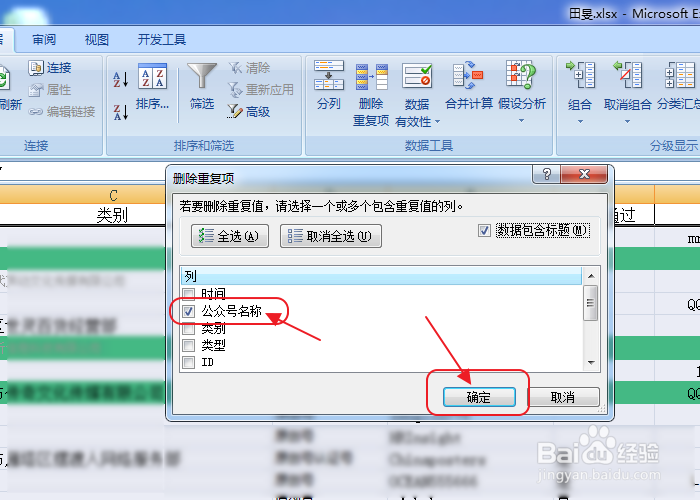
3、勾选我们要去重的内容项,点击确定

excel怎么快速删除重复数据

4、这样重复的数据就全部删除了。

excel怎么快速删除重复数据

5、总结:条件格式去重:点击开始-条件格式-突出显示单元格规则-重复值-设置颜色-点击数据-筛选-选择按颜色筛选-选择颜色-清除内容

重复项去重:点击数据-删除重复项-勾选我们要去重的内容项,点击确定

  • Excel怎么处理带标点符号的数据?
  • 身份证号相关的6个函数公式实用技巧解读!
  • Excel怎样处理数据包含判定对错公式
  • Excel快捷键CTRL+D和CTRL+E的区别!
  • 怎样在Excel中统一货币的格式
  • 热门搜索
    欧美电影大全 激活码大全 电子邮箱号码大全复制 别墅图片大全 国画图片大全 小猫简笔画图片大全 团队活动游戏大全 外置光驱怎么用 出国柬埔寨打工怎么样 日记100字大全30篇