1、如图,先将一张图片置入到PS中作为底图

2、然后选择椭圆工具

3、在画布中绘制出一个椭圆

4、打开图层样式,选择混合选项栏

5、选择填充不透明度设置为0,这时候椭圆会变成透明

6、打开内发光属性,将颜色设置白色或其他想要的气泡颜色
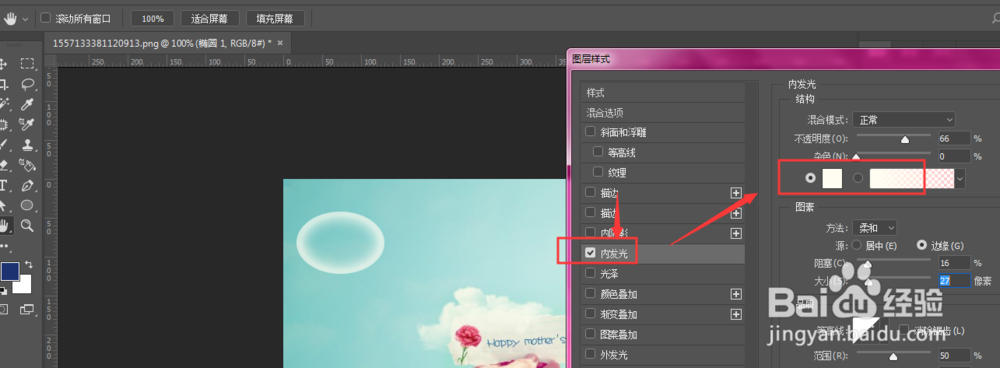
7、调整下方的内发光大小,然后确定

8、最后添加一些高光即可,最后得到透明气泡效果

时间:2026-04-23 01:05:01
1、如图,先将一张图片置入到PS中作为底图
2、然后选择椭圆工具
3、在画布中绘制出一个椭圆
4、打开图层样式,选择混合选项栏
5、选择填充不透明度设置为0,这时候椭圆会变成透明
6、打开内发光属性,将颜色设置白色或其他想要的气泡颜色
7、调整下方的内发光大小,然后确定
8、最后添加一些高光即可,最后得到透明气泡效果
