1、打开要进行处理的文档,文档中有一个表格,表格行和列都不是均匀分布,我们想实现快速调整表格到均匀分布行和列

2、单击全选按钮,把表格全选
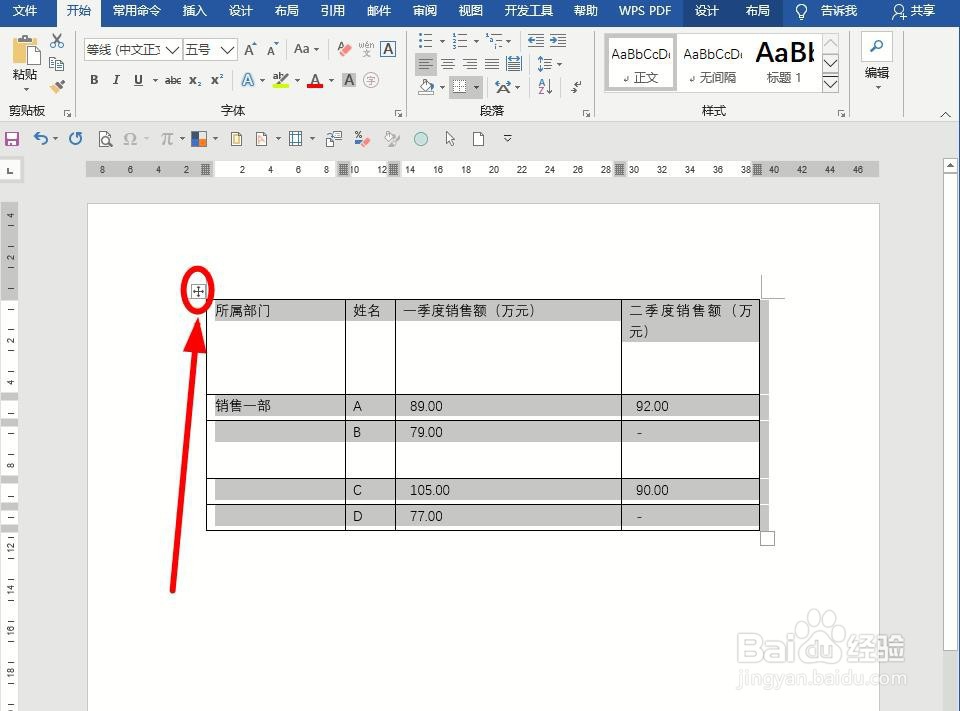
3、找到“布局”选项卡单击

4、在“单元格大小”选项组中找到“分布行”按钮单击,表格的各行瞬间实现平均分布

5、找到“分布列”按钮单击,表格的各列瞬间实现平均分布

1、快速调整Word中的表格的步骤如下:
1、全选表格
2、找到“布局”选项卡单击
3、找到“分布行”按钮单击
4、找到“分布行”按钮单击
时间:2026-04-26 15:01:08
1、打开要进行处理的文档,文档中有一个表格,表格行和列都不是均匀分布,我们想实现快速调整表格到均匀分布行和列
2、单击全选按钮,把表格全选
3、找到“布局”选项卡单击
4、在“单元格大小”选项组中找到“分布行”按钮单击,表格的各行瞬间实现平均分布
5、找到“分布列”按钮单击,表格的各列瞬间实现平均分布
1、快速调整Word中的表格的步骤如下:
1、全选表格
2、找到“布局”选项卡单击
3、找到“分布行”按钮单击
4、找到“分布行”按钮单击
