电脑粘滞键怎么关闭

 时间:2026-04-21 21:11:42

1、先打开桌面左下角Windows开始。
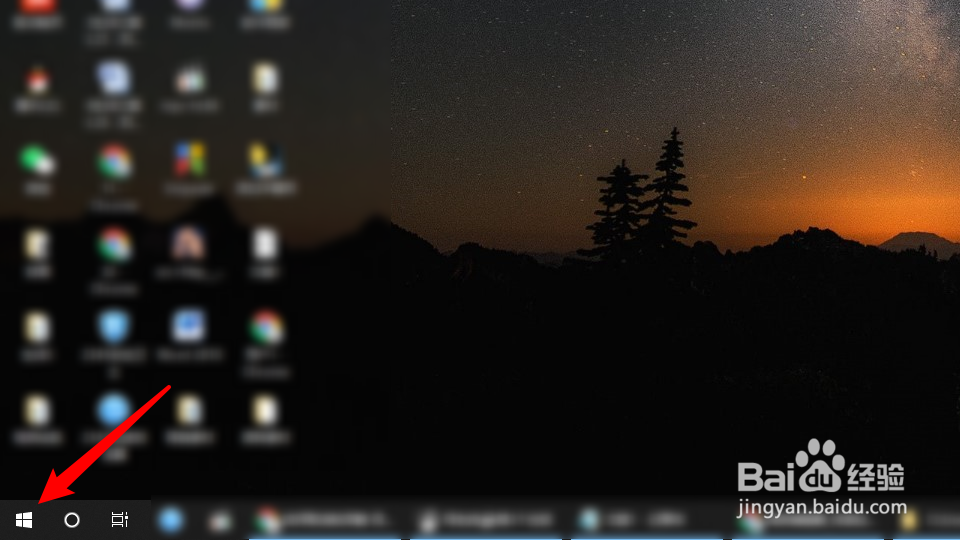
电脑粘滞键怎么关闭

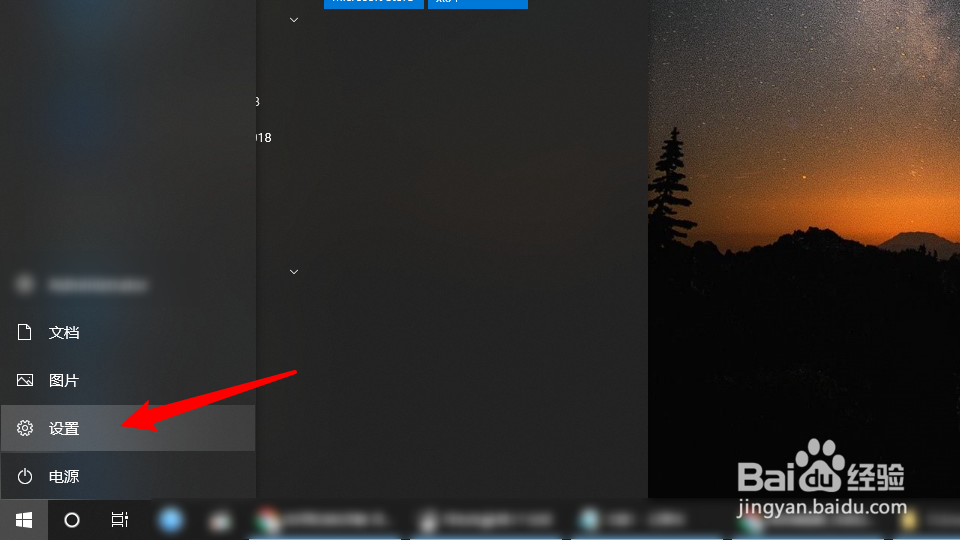
2、接着点击设置。

电脑粘滞键怎么关闭

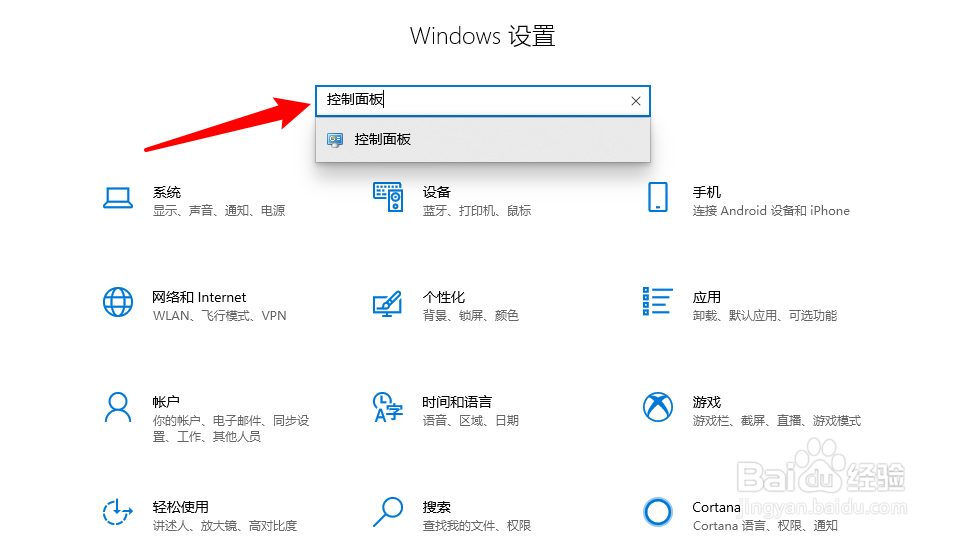
3、然后在搜索栏搜索控制面板。

电脑粘滞键怎么关闭

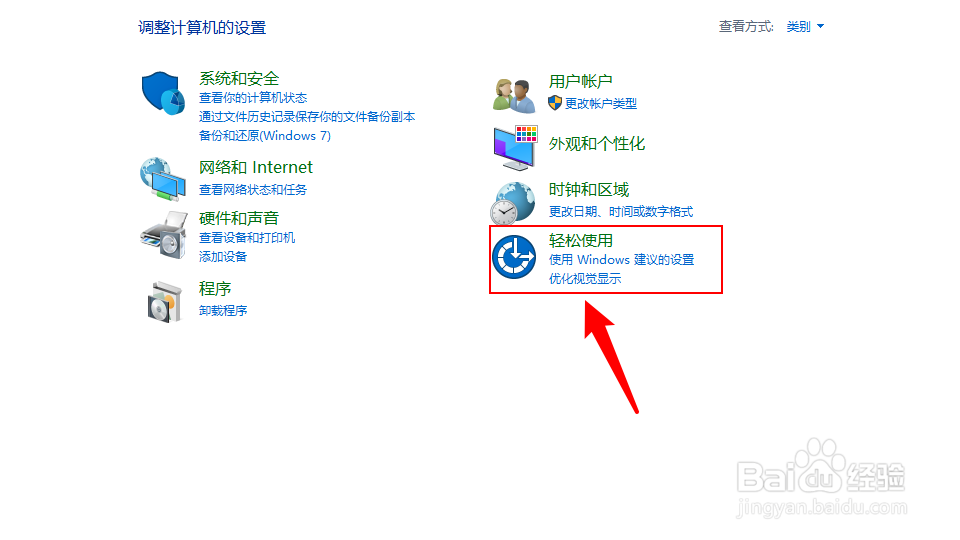
4、跟着点击轻松使用。

电脑粘滞键怎么关闭

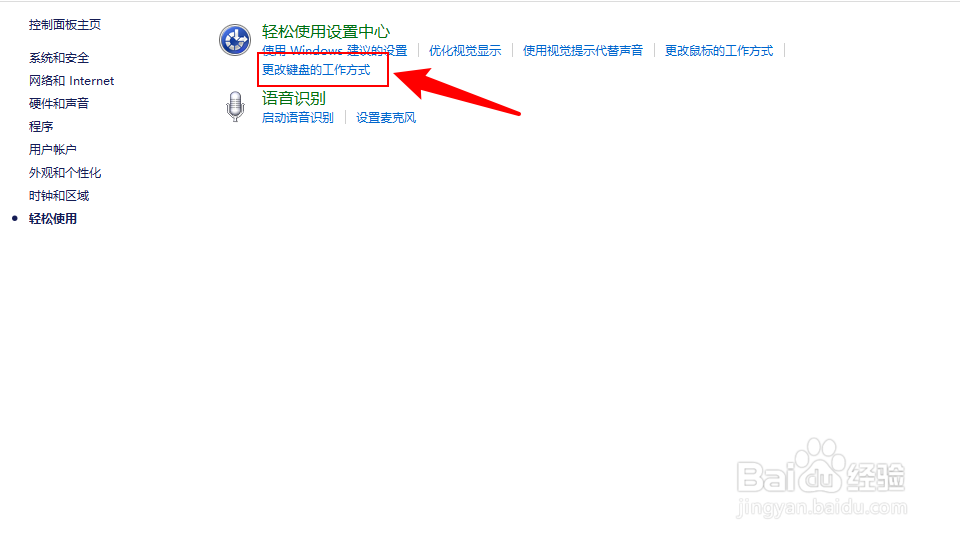
5、紧接着点击更改键盘的工作方式。

电脑粘滞键怎么关闭

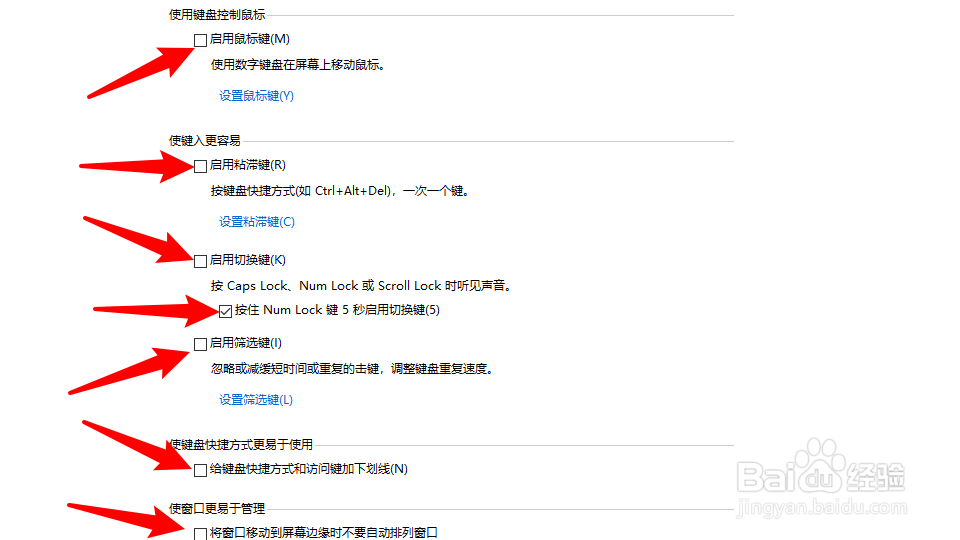
6、随后点击取消所有选项前面的红勾。

电脑粘滞键怎么关闭

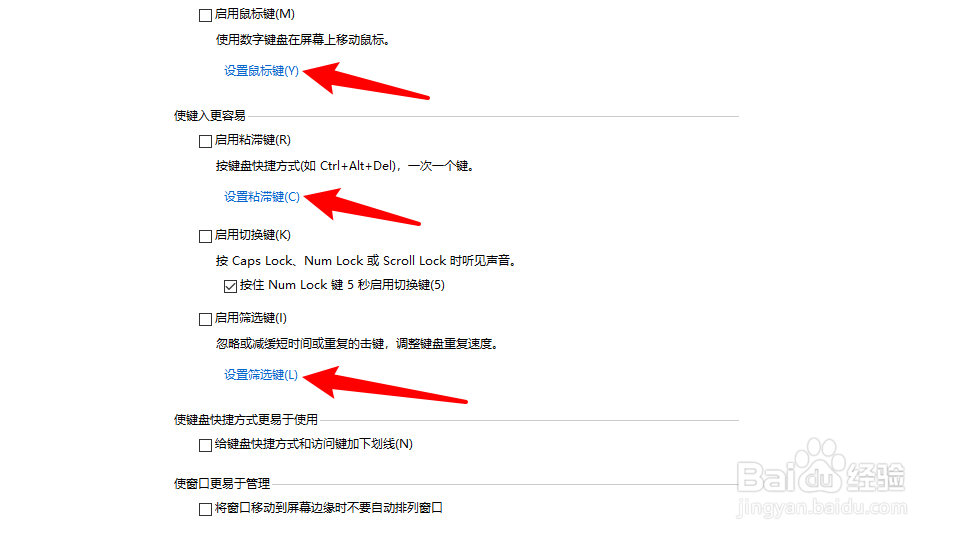
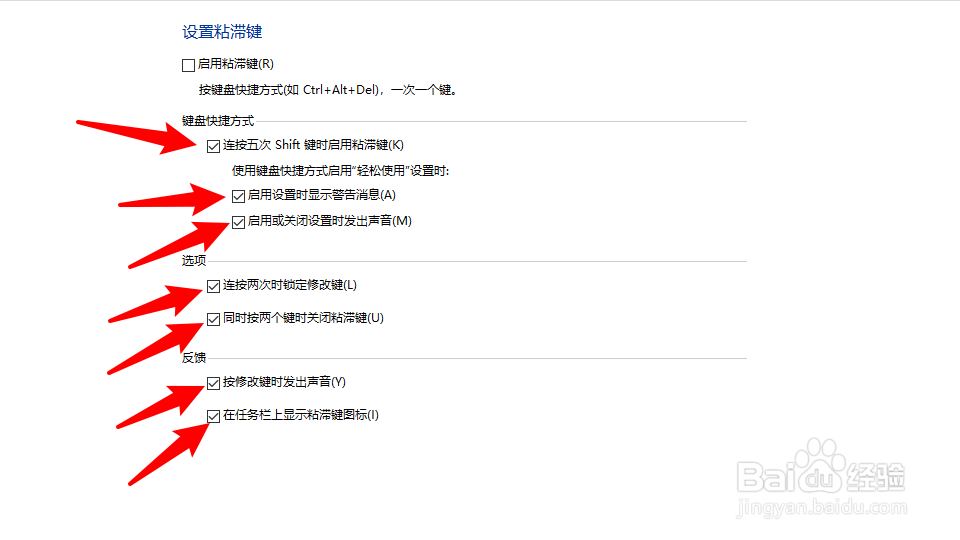
7、最后点击进入各个小类目,再次取消所有选项前面的红勾,点击确定即可。

电脑粘滞键怎么关闭

电脑粘滞键怎么关闭

1、先打开桌面左下角Windows开始。

2、接着点击设置。
3、然后在搜索栏搜索控制面板。
4、跟着点击轻松使用。
5、紧接着点击更改键盘的工作方式。
6、随后点击取消所有选项前面的红勾。
7、最后点击进入各个小类目,再次取消所有选项前面的红勾,点击确定即可。
  • 键盘粘滞键如何取消
  • win11粘滞键怎么关闭
  • 电脑粘滞键怎么取消
  • 怎么关闭电脑中的粘滞键?
  • 粘滞键怎么关
  • 热门搜索
    婆娑怎么读 胤禛怎么读 toes怎么读 雷锋是怎么死的 口腔溃疡严重怎么办 苹果账号怎么注册 准考证丢了怎么办 汖怎么读 螃蟹怎么做好吃 科麦斯工具怎么样