1、 1.首先第一步我们打开系统的设置界面,在设置菜单中找到隐私这个设置选项,如下图中所示,找到之后点击进去。

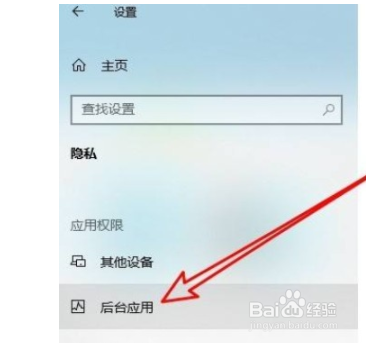
2、 2.点击进入到这个隐私设置界面之后,我们在界面的左边找到后台应用这个设置选项,如下图中所示,找到之后点击进入到其中。
3、 3.点击进入到这个后台应用的设置界面之后,找到“允许应用在后台运行”这个功能选项,可以看到他下方的功能开关是关闭的。

4、 4.最后我们只需要点击这个功能开关,将功能打开之后就可以成功开启这个允许后台应用运行的功能了,如下图中所示。

1、 1.首先第一步我们打开系统的设置界面,在设置菜单中找到隐私这个设置选项,如下图中所示,找到之后点击进去。
2.点击进入到这个隐私设置界面之后,我们在界面的左边找到后台应用这个设置选项,如下图中所示,找到之后点击进入到其中。
3.点击进入到这个后台应用的设置界面之后,找到“允许应用在后台运行”这个功能选项,可以看到他下方的功能开关是关闭的。
4.最后我们只需要点击这个功能开关,将功能打开之后就可以成功开启这个允许后台应用运行的功能了,如下图中所示。
