1、插入表格,根据实际插入X行2列。

2、选中左侧,点击“开始”—“分散对齐”。
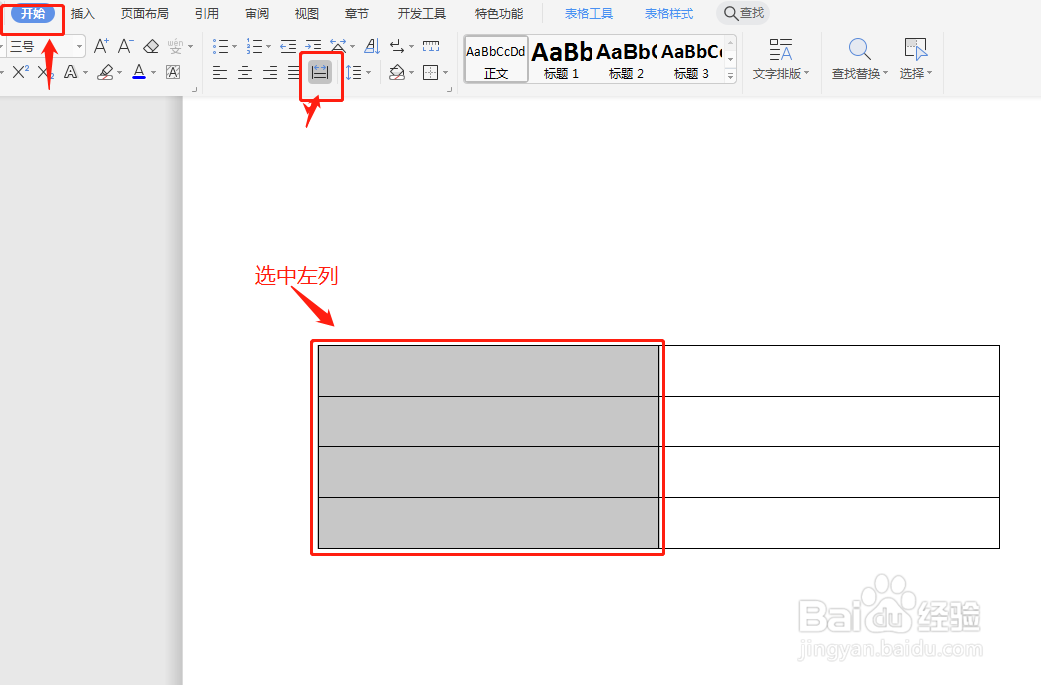
3、选中右获冲侧,点击“开始”—“居中对齐”。

4、填入数据。

5、选中所有表格,边框设置为“无边框”,去掉边框。

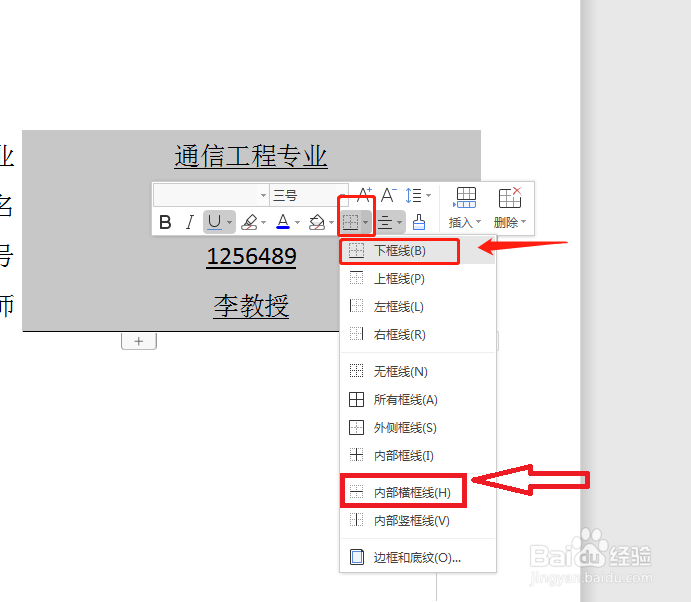
6、选中右侧,设置下框线和内部横框线。
7、文字距离线有点远,选中所有表格,可以打开段落—行距设宿鬼边置为固定值,并调整数彩番据为合适即可。

8、大功告成,随便更换字都能自动对齐。

时间:2026-04-28 01:21:52
1、插入表格,根据实际插入X行2列。
2、选中左侧,点击“开始”—“分散对齐”。
3、选中右获冲侧,点击“开始”—“居中对齐”。
4、填入数据。
5、选中所有表格,边框设置为“无边框”,去掉边框。
6、选中右侧,设置下框线和内部横框线。
7、文字距离线有点远,选中所有表格,可以打开段落—行距设宿鬼边置为固定值,并调整数彩番据为合适即可。
8、大功告成,随便更换字都能自动对齐。
