Excel使用公式计算商品金额

 时间:2026-04-22 07:25:12

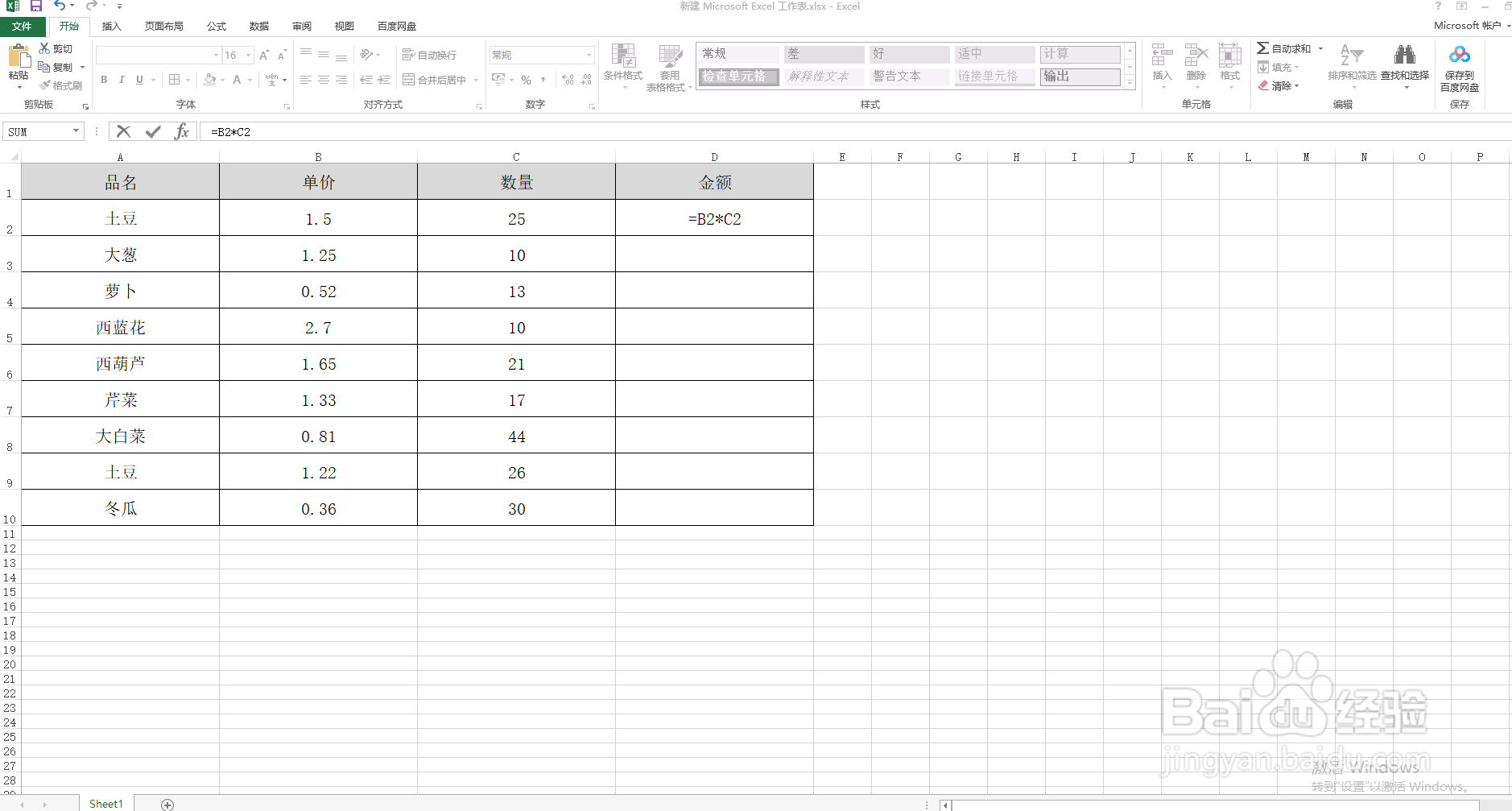
1、在D2单元格输入以下公式,按<enter>键。

=B2*C2

使用以下5种方法,可以将D2单元格的公式应用到计算规则相同的D3:D10单元格区域。
Excel使用公式计算商品金额

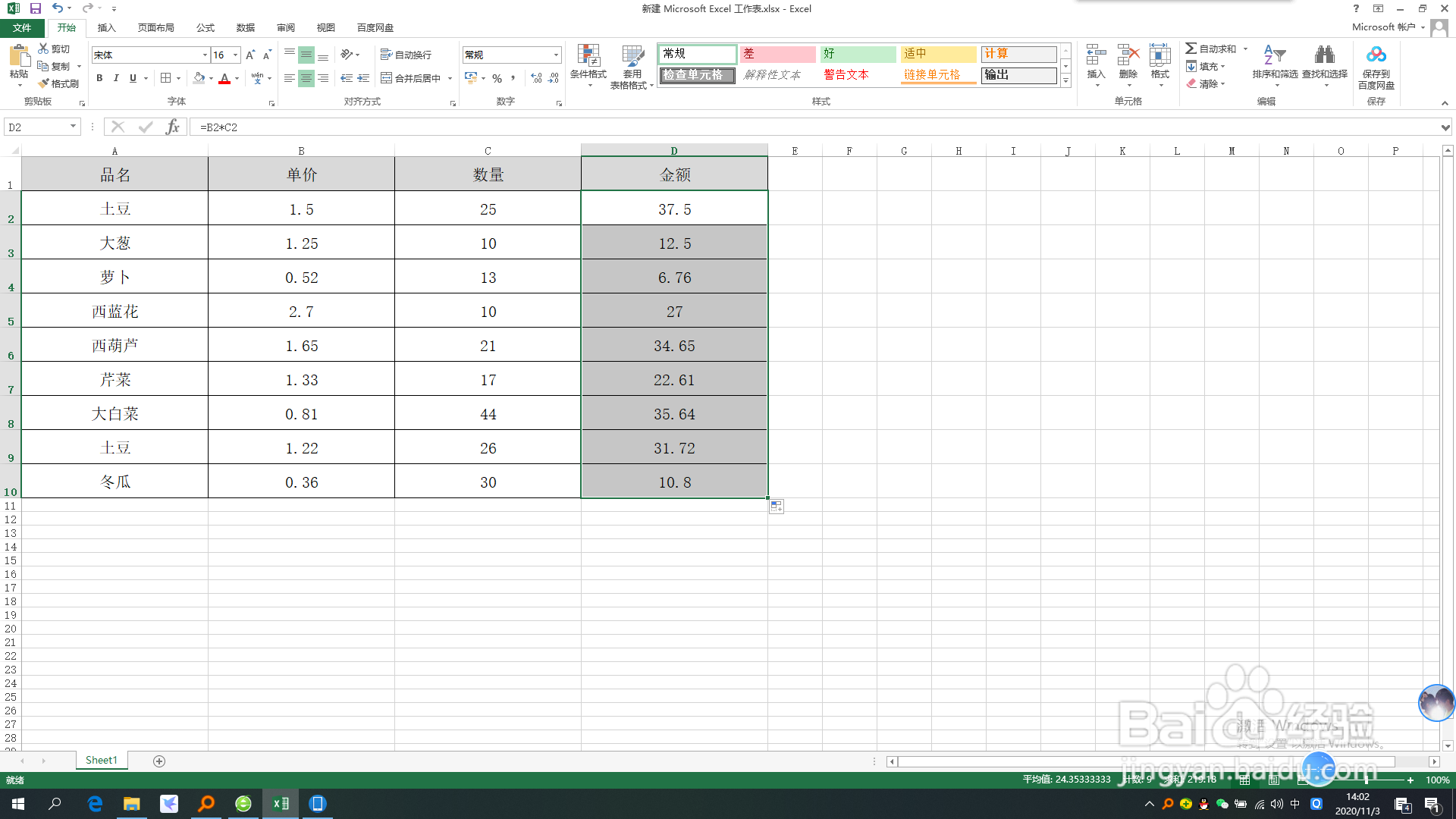
2、方法一:拖拽填充柄。单击D2单元格,指向该单元格右下角,当鼠标指针变为黑色“+”字型填充柄时,按住鼠标左键向下拖拽至D10单元格。
Excel使用公式计算商品金额

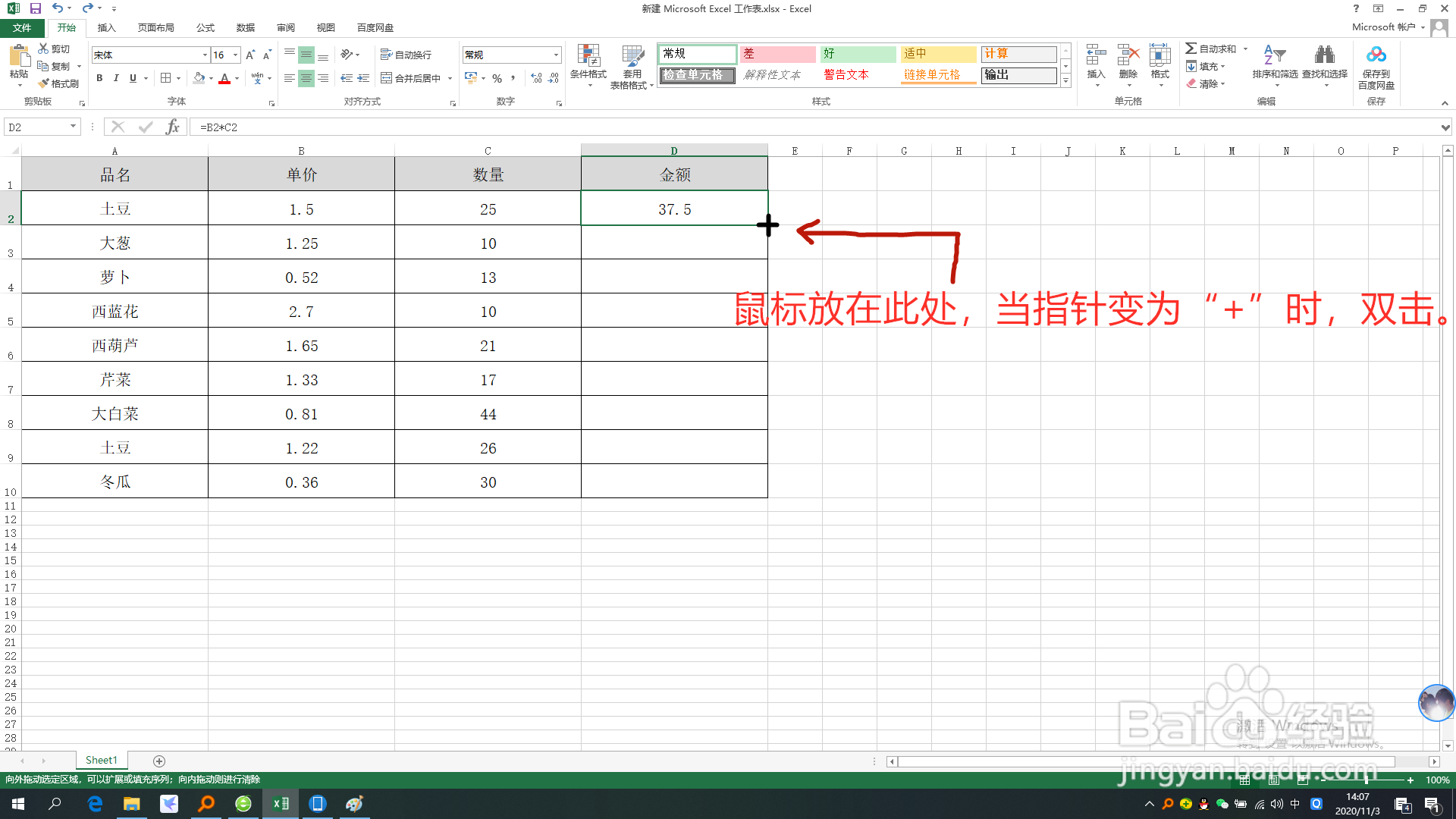
3、方法2:双击填充柄,单击D2单元格,双击D2单元格右下角的填充柄,公式将向下填充到当前单元格所在的不间断区域的最后一行。
Excel使用公式计算商品金额

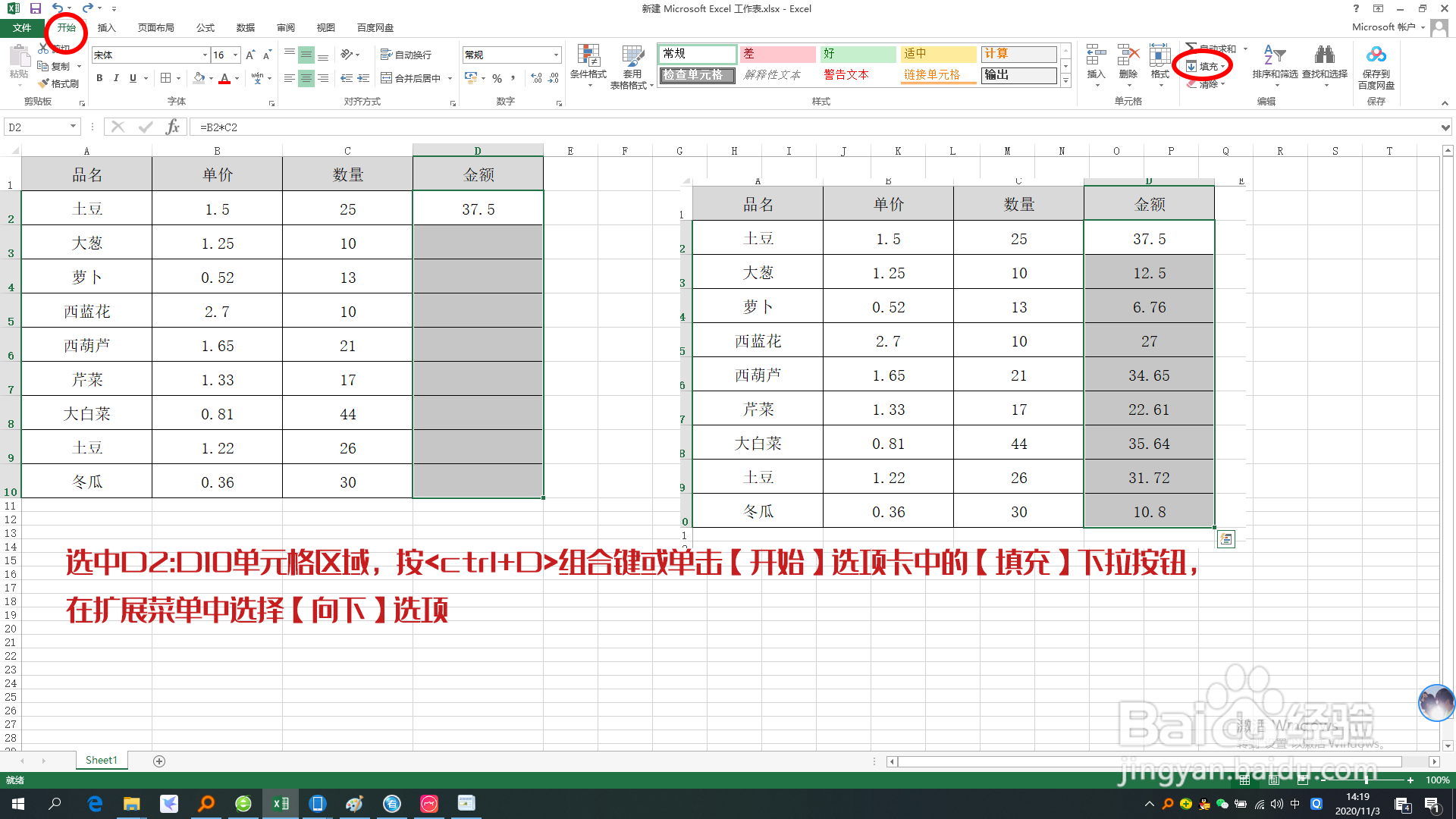
4、方法3:选中D2:D10单元格区域,按<ctrl+D>组合键或单击【开始】选项卡中的【填充】下拉按钮,在扩展菜单中选择【向下】选项
Excel使用公式计算商品金额

  • EXCEL运用SUM及IF与MOD计算全年销售额合计值
  • excel如何使用SUM函数计算总和?
  • excel如何合计总数使用求和函数
  • 双实线外边框单实线内边框怎么设置
  • 工作表sheet1重命名
  • 热门搜索
    广州中医药大学怎么样 鼻塞怎么办速效办法 白带像豆腐渣怎么回事 我的繁体字怎么写 喉咙痒干咳怎么办 微信怎么加人 广州大学怎么样 堵漏王怎么用 脱肛是怎么回事 优酷怎么上传视频