Excel如何设置自定义序列?

 时间:2026-04-29 20:12:17

1、在功能区单击【文件】按钮,调出快捷菜单。

Excel如何设置自定义序列?

2、在快捷菜单,单击【选项】命令,弹出“选项”对话框。

Excel如何设置自定义序列?

3、在选项对话框,单击选择【自定义序列】,进入该选项页。

Excel如何设置自定义序列?

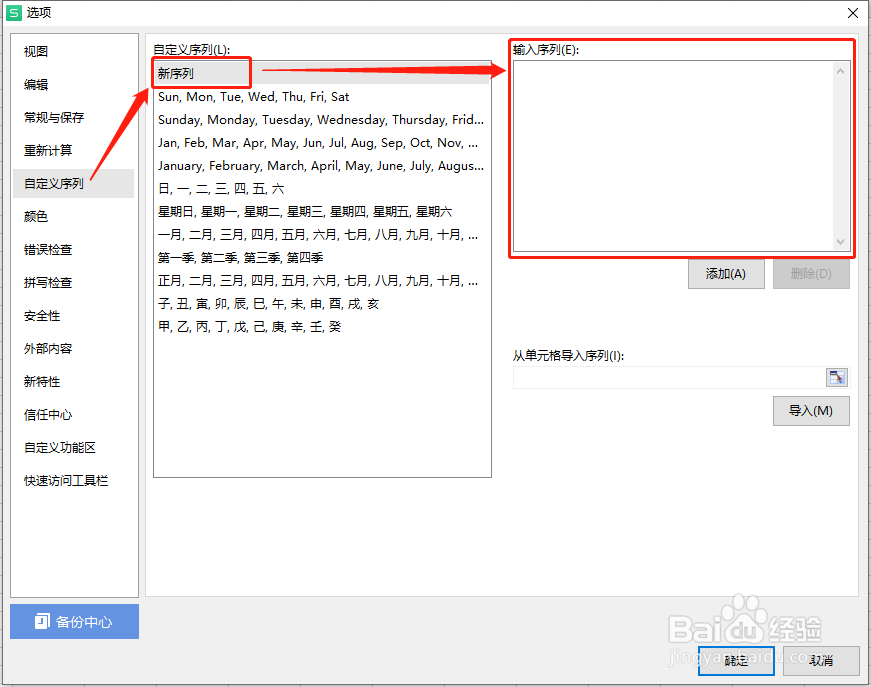
4、在自定义序列选项页,可以看到Excel自带的一些序列,单击选中【新序列】,右侧的“输入序列”编辑框激活,可输入我们的自定义序列值。
Excel如何设置自定义序列?

5、在“输入序列”编辑框输入自定义序列值:产品A、产品B、产品C、产品D、产品E、产品F,一行一个。

Excel如何设置自定义序列?

6、单击【添加】按钮,已输入的自定义序列值添加到左侧的“自定义序列”框中。

Excel如何设置自定义序列?

7、单击【确定】按钮,退出对话框,完成自定义序列的设置,在输入该序列任一值即可执行自定义序列填充。

Excel如何设置自定义序列?

8、总结

在【文件>>>选项>>>自定义序列】设置添加自定义序列值。

  • EXCEL如何设置自定义序列
  • Excel如何自定义序列?
  • excel自定义序列怎么设置
  • 自定义排序excel怎么设置
  • EXCEL自定义序列在哪
  • 热门搜索
    淘宝快捷支付怎么开通 假如生活欺骗了你结局 怎么给手机重装系统 薇婷脱毛膏怎么用 生活片在线观看 如何制作卡片 日本留学生活 微信是一个生活方式 无线usb网卡怎么用 如何减肥最快