1、首先,单击打开Photoshop cs6应用程序。

2、在Photoshop左上方,选择-文件-打开命令,打开素材照片。

3、打开照片后,在图层面板中,按下快捷键ctrl+j键,复制一层背景图层。

4、在Photoshop左侧工具栏选择加深工具,在选项栏中选择柔角画笔样式,设置曝光度为百分之二十。

5、使用加深工具在图像中涂抹加深图像,改善曝光效果。
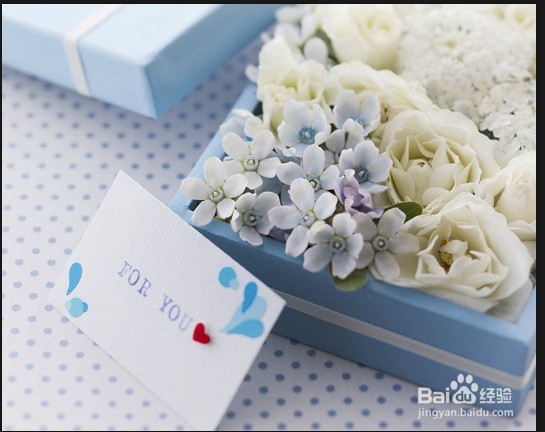
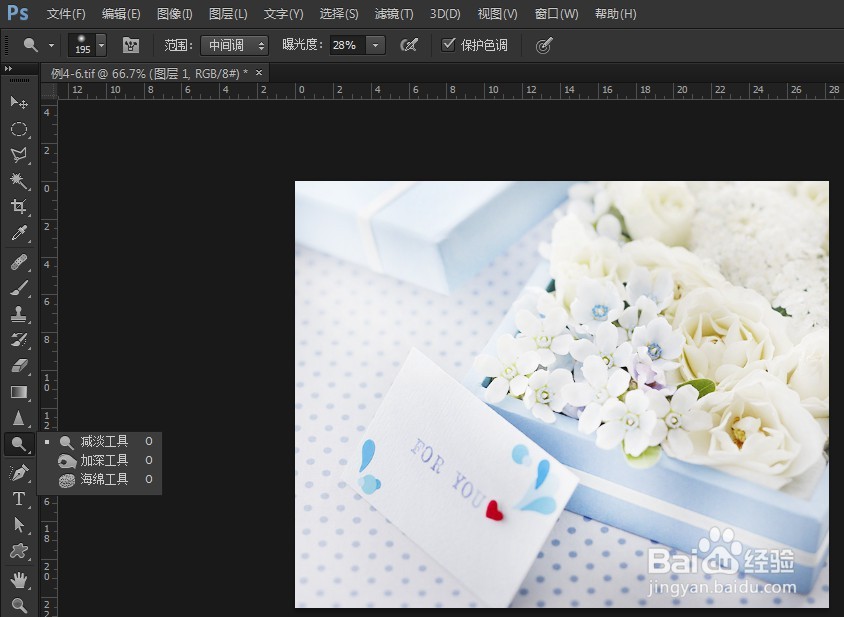
6、同理,在Photoshop左侧工具栏选择减淡工具,设置参数,对图像涂抹处理,增加图像的曝光度。
时间:2026-04-21 16:16:19
1、首先,单击打开Photoshop cs6应用程序。
2、在Photoshop左上方,选择-文件-打开命令,打开素材照片。
3、打开照片后,在图层面板中,按下快捷键ctrl+j键,复制一层背景图层。
4、在Photoshop左侧工具栏选择加深工具,在选项栏中选择柔角画笔样式,设置曝光度为百分之二十。
5、使用加深工具在图像中涂抹加深图像,改善曝光效果。
6、同理,在Photoshop左侧工具栏选择减淡工具,设置参数,对图像涂抹处理,增加图像的曝光度。
