将Word中的图片批量设置成两端对齐

 时间:2024-10-25 20:15:21

1、首先,电脑上找到需要的Word文件,点击选择,鼠标左键双击打开

将Word中的图片批量设置成两端对齐

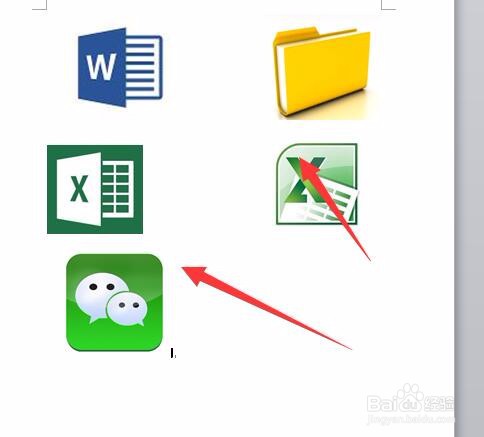
2、打开文件之后,就可以在文件中看到,需要设置的图片文件

将Word中的图片批量设置成两端对齐

3、在【开始】菜单栏,找到【编辑】里的【替换】,点击进入到替换界面

将Word中的图片批量设置成两端对齐

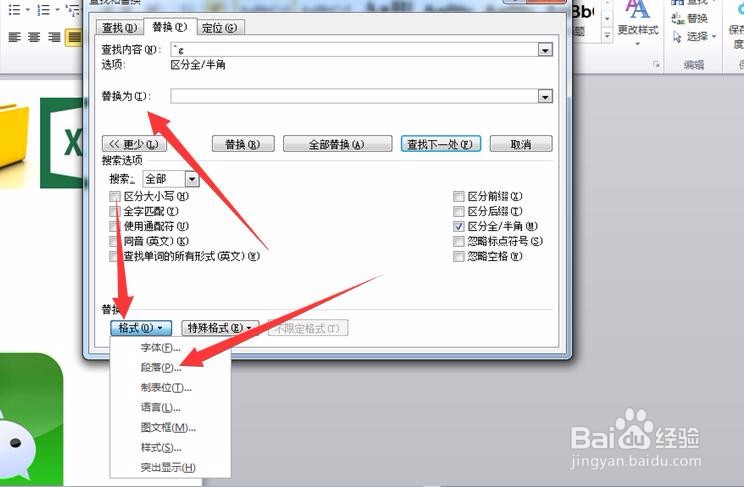
4、在替换设置界面,点击【更多】,在展开的界面中点击【特殊格式】

将Word中的图片批量设置成两端对齐

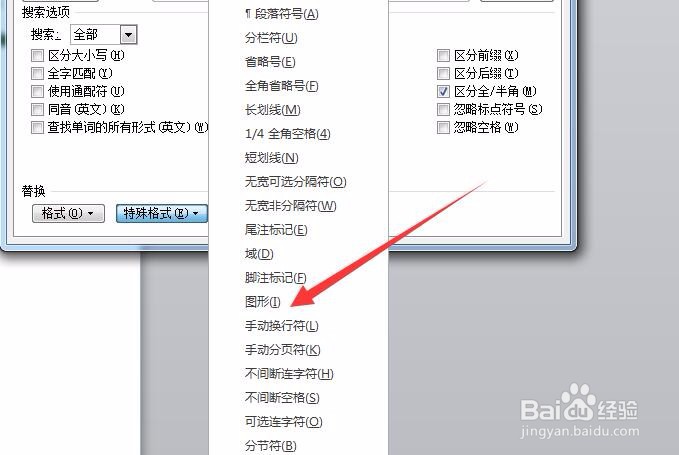
5、点击完特殊格式之后,在弹出的菜单栏里选择【图形】

将Word中的图片批量设置成两端对齐

6、选择完成之后,选中被替换的属于框,点击下方的【格式】,在格式菜单栏里选择【段落】
将Word中的图片批量设置成两端对齐

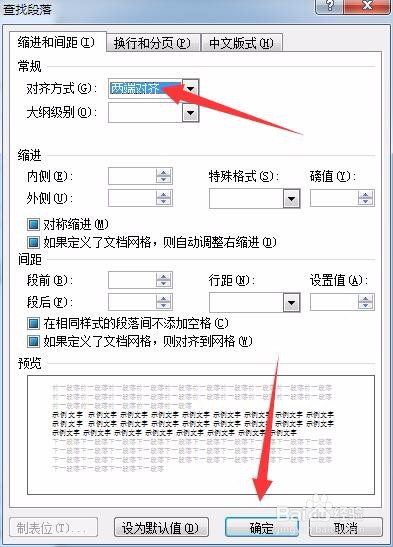
7、进入到段落设置界面,将图片的格式设置成两端对齐格式,设置完成之后,点击【确定】
将Word中的图片批量设置成两端对齐

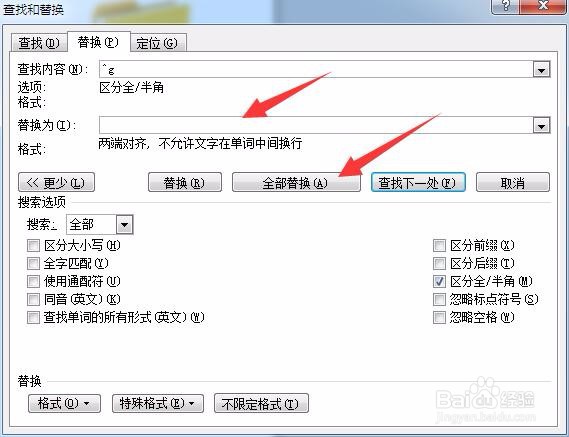
8、设置完成之后,在替换界面点击【全部替换】,对格式进行全部替换

将Word中的图片批量设置成两端对齐

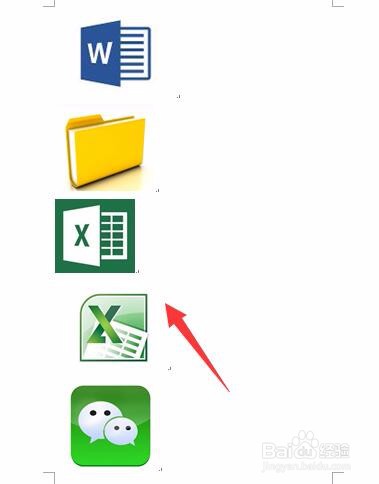
9、完成之后,所有的图片都按照设置的格式显示出来

将Word中的图片批量设置成两端对齐
  • word如何把两张图片并排放在一起
  • word怎么把图片组合在一起
  • 怎么让Word插入的两个图片居中放在同一行
  • word怎么让三张图并列对齐
  • word图片对齐教程
  • 热门搜索
    打印机怎么连接 本田凌派怎么样 甲沟炎怎么治除根 电脑密码忘了怎么办 我的世界狗怎么驯服 多尔衮怎么死的 韩语对不起怎么说 尚德机构怎么样 老年斑是怎么形成的 孩子流鼻血怎么回事