excel2010设置数值格式教程

 时间:2026-04-22 01:47:57

1、首先启动桌面上的excel

excel2010设置数值格式教程

2、打开文档

excel2010设置数值格式教程

3、在表格中输入我们的数值信息。如图所示;

excel2010设置数值格式教程

4、选中我们的信息单元格,点击鼠标右键,在弹出的选项框中选择“设置单元格格式”点击它。如图所示;

excel2010设置数值格式教程

5、在弹出的“设置单元格格式”窗口界面中,将选项卡切换到【数字】栏。如图所示;

excel2010设置数值格式教程

6、在弹出的“设置单元格格式”窗口界面中,将选项卡切换到【数字】栏。如图所示;

excel2010设置数值格式教程

7、在数值的右侧窗口中,小数位数(D)栏中输入【2】、负数(N)栏中选择“整数”。设置好以后再点击【确定】。如图所示;

excel2010设置数值格式教程

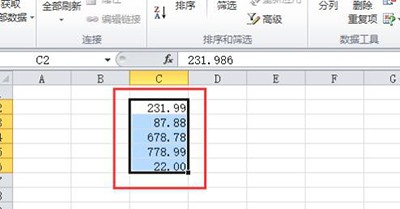
8、回到我们的表格中,我们可以看到表格中小数点后的三位数已经变成了两位数了。如图所示
excel2010设置数值格式教程

  • Excel如何制作三维百分比堆积面积图
  • Excel设置表格字体和对齐方式
  • Excel2010数据有效性功能的使用
  • excel怎么设置千位分隔符
  • excel工作表标签在哪
  • 热门搜索
    海蟹怎么保存 这人生啊多少真情被辜负是什么歌 喉咙干痒咳嗽是什么原因 爱茉莉护发精油怎么用 口发苦是怎么回事 两台电脑如何共享文件 如何有效祛痘 皇朝家私怎么样 德兴生活网 经营方式怎么填