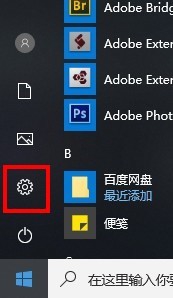
1、点击桌面上的开始按钮,接着点击打开设置图标
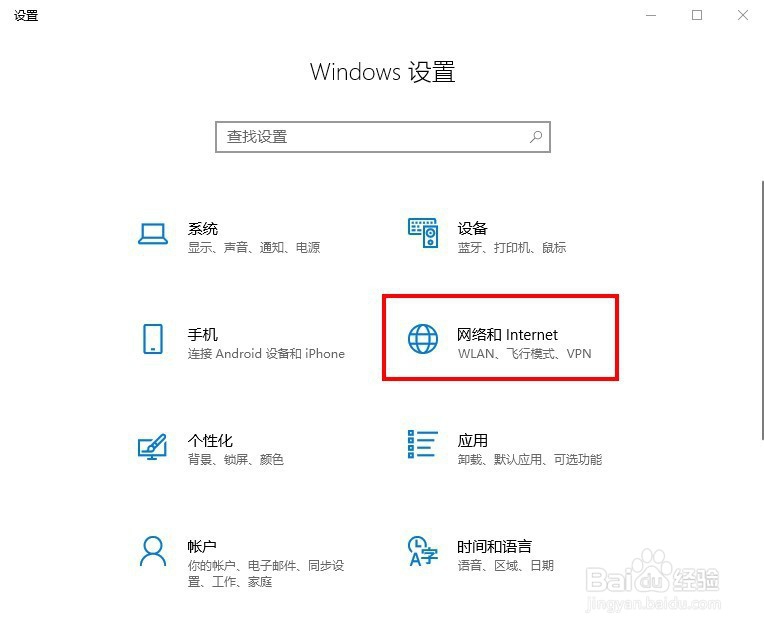
2、进入设置界面找到”网络和Internet“,并点击打开
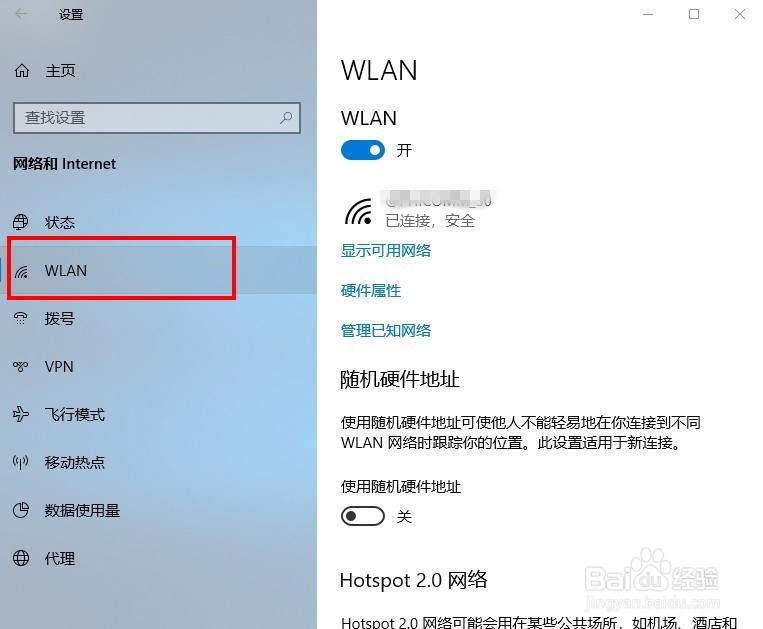
3、在弹出的界面中点击打开WLAN
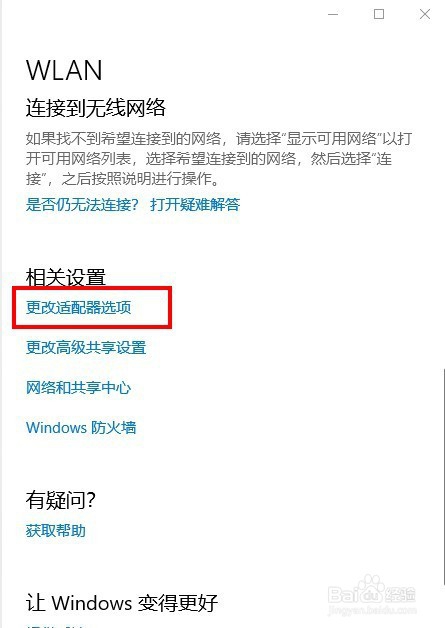
4、在WLAN设置界面下拉找到”更改适配器选项“,点击打开
5、在弹出的网络设置界面中找到已连接WLAN的适配器单击右键

6、在弹出的选卡中,选择状态,点击打开

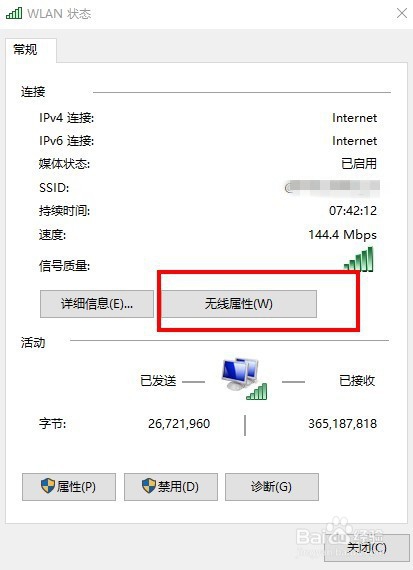
7、弹出WLAN设置窗口,找到”无线属性“,点击打开
8、在弹出的窗口中选择安全选卡,并勾上显示字符选项
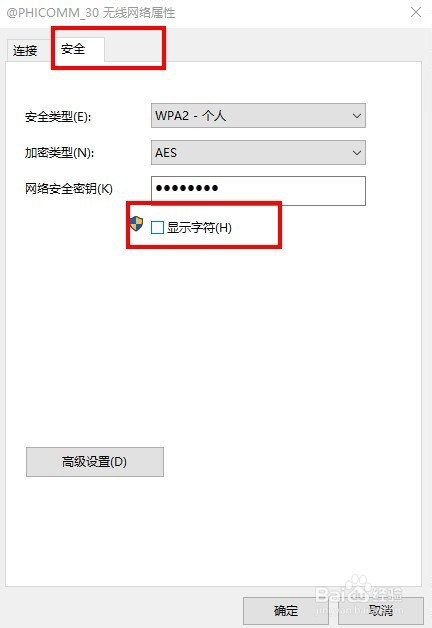
9、WiFi的密码就出现在我们的面前了

时间:2026-04-23 00:32:14
1、点击桌面上的开始按钮,接着点击打开设置图标
2、进入设置界面找到”网络和Internet“,并点击打开
3、在弹出的界面中点击打开WLAN
4、在WLAN设置界面下拉找到”更改适配器选项“,点击打开
5、在弹出的网络设置界面中找到已连接WLAN的适配器单击右键
6、在弹出的选卡中,选择状态,点击打开
7、弹出WLAN设置窗口,找到”无线属性“,点击打开
8、在弹出的窗口中选择安全选卡,并勾上显示字符选项
9、WiFi的密码就出现在我们的面前了
