win10禁止充电功能解除

 时间:2026-04-23 01:57:11

1、小编操作的是惠普笔记本电脑,其他电脑操作类似。首先,我们点击左下角开始旁边的搜索按钮,搜索“控制面板”,控制面板可以管理我们电脑的一些基本设置。

win10禁止充电功能解除

win10禁止充电功能解除

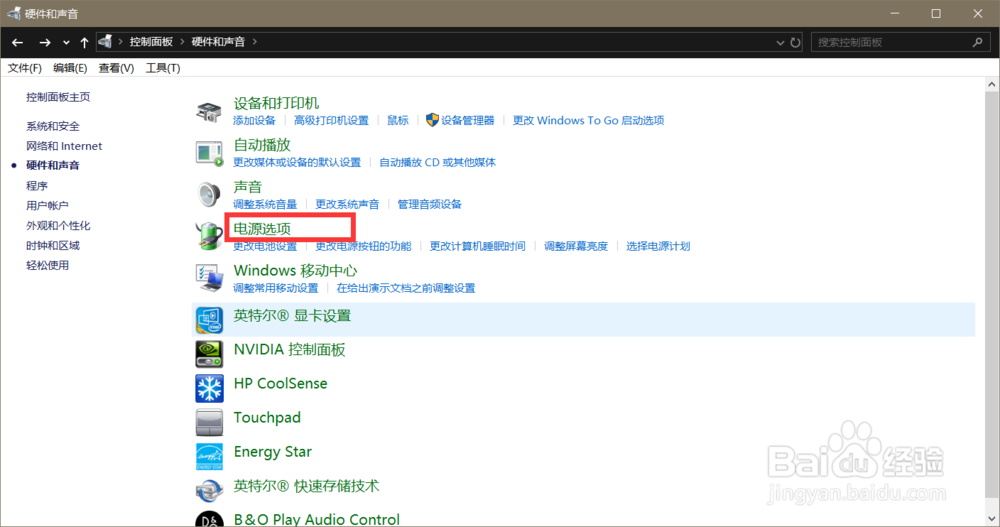
2、点击选择“硬件和声音”,打开硬件和声音选项后我们点击“电源选项”,禁止充电功能是在电源选项设置中进行管理的。

win10禁止充电功能解除

win10禁止充电功能解除

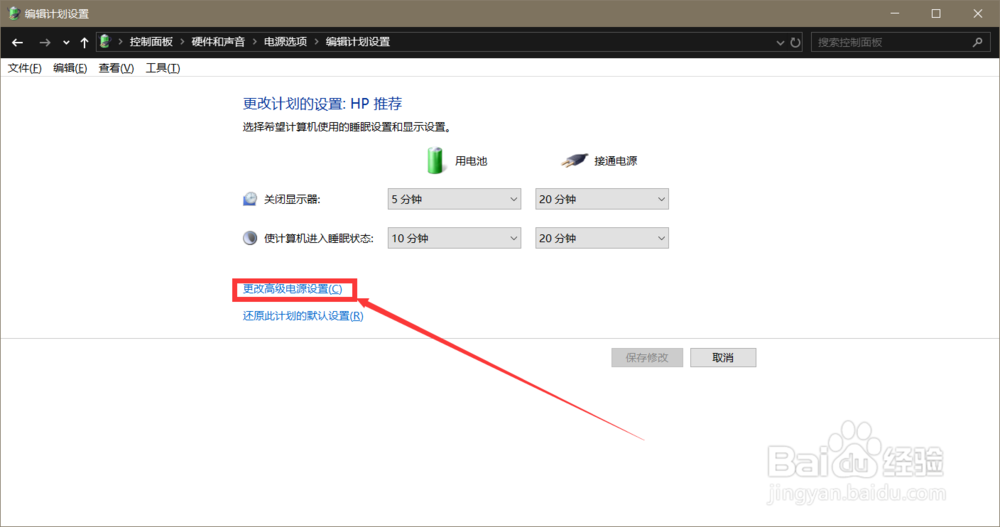
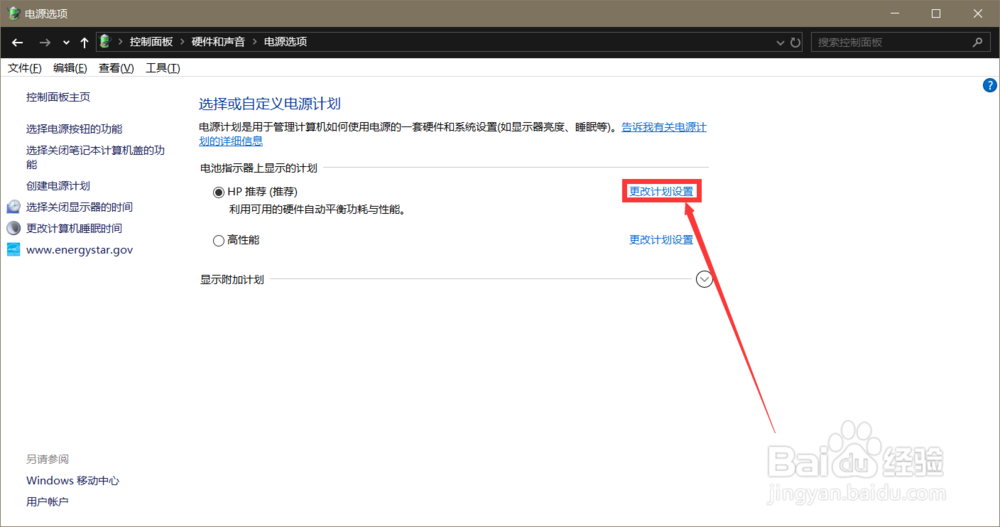
3、在电源选项中点击“更改计划设置”。自定义电源计划是我们自己设置的对于笔记本电脑电池的计划选项,是可以进行更改的。点击“更改高级电源设置”。
win10禁止充电功能解除

win10禁止充电功能解除

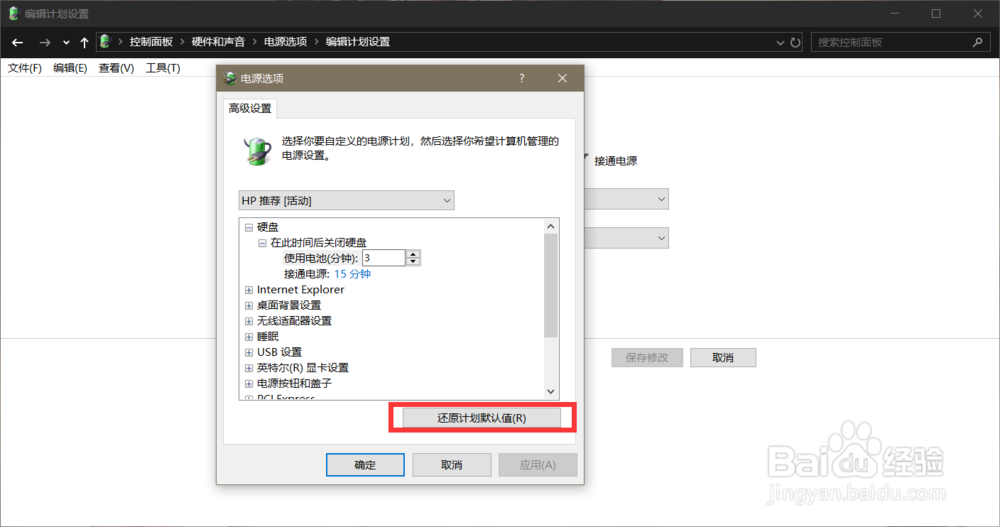
4、点击“还原计划默认值”,点击确定即可。这时我们的电池禁止充电功能就被解除了。怎么样,是不是很简单呢,你学会了吗。
win10禁止充电功能解除

1、1.打开控制面板。

2.硬件和声音--电源选项。

3.更改计划设置--更改高级电源设置。

4.点击还原计划默认值再点击确定即可。

  • win10禁止充电功能怎么解除
  • 怎么解决电脑已连接电源未充电的情况
  • 笔记本显示“电源已接通,但未充电”的解决方法
  • DELL 笔记本 电源已接通 未充电
  • 笔记本电脑如何设置95%充电?
  • 热门搜索
    郭冬临冯巩小品大全 怎么查看手机流量 四字词语解释大全 风筝简笔画图片大全 怎么加盟快递公司 尿结石是怎么形成的 今年养猪行情怎么样 黄晓明个人资料简介 说说大全2019最新版的 书法字体大全