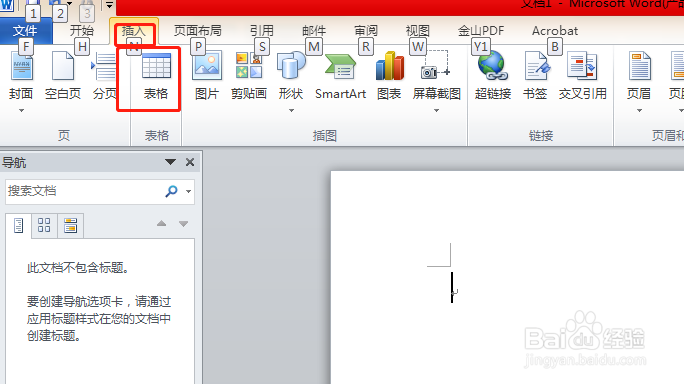
1、首先我们打开word文档新建一个表格(插入-表格),并填充数据。如下图所示。

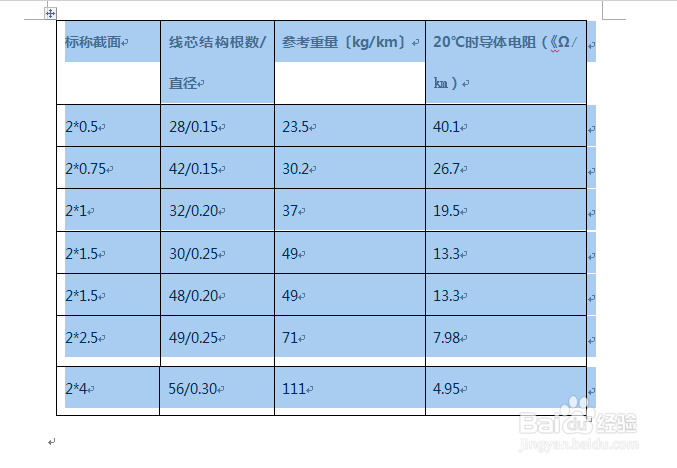
2、然后我们选中表格。
3、然后选择表格工具-布局。

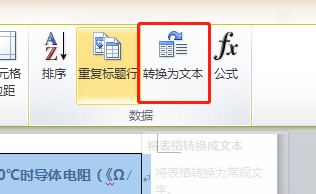
4、然后点击数据里面的转换为文本,如下图所示。
5、在弹出的对话框中选择制表符,如下图。

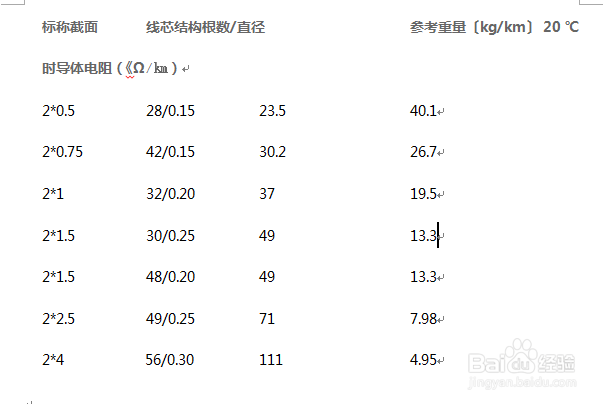
6、点击确定,查看效果。
时间:2026-04-22 04:39:36
1、首先我们打开word文档新建一个表格(插入-表格),并填充数据。如下图所示。
2、然后我们选中表格。
3、然后选择表格工具-布局。
4、然后点击数据里面的转换为文本,如下图所示。
5、在弹出的对话框中选择制表符,如下图。
6、点击确定,查看效果。
