怎样压缩Word文档,Word压缩技巧分享

 时间:2026-04-22 14:40:55

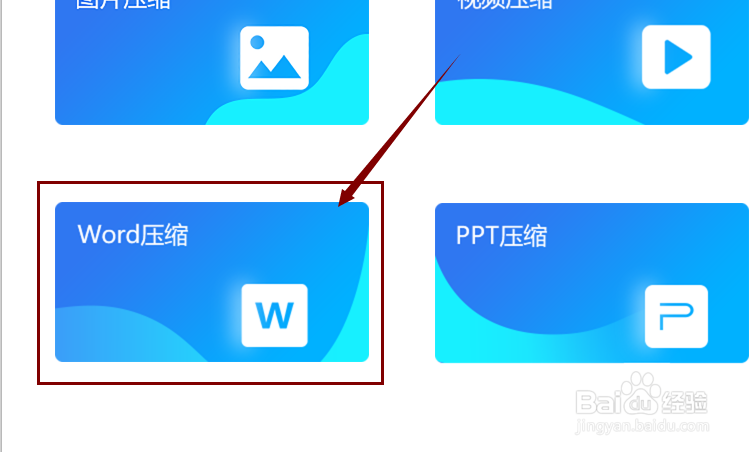
1、在功能页面中选择我们将要进行的Word压缩,即可进入对应的操作界面中。
怎样压缩Word文档,Word压缩技巧分享

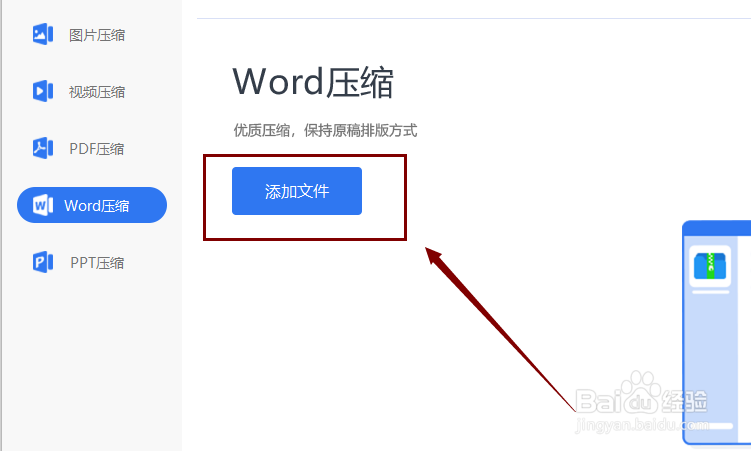
2、之后就是添加需要进行压缩的文档了,点击添加文件的按钮,在弹出的文件夹中进行文档选择。一次可以添加多个Word文档文件。
怎样压缩Word文档,Word压缩技巧分享

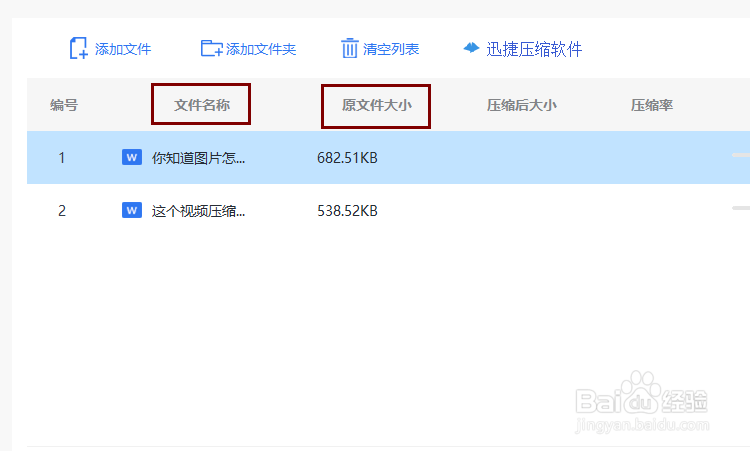
3、文件添加完成后在压缩软件的界面中会有添加进去的文件的基本信息的展示,我们可以看到压缩之后原文件的大小,后面还有压缩后大小,我们可以等文件压缩完成后进行大小的对比。
怎样压缩Word文档,Word压缩技巧分享

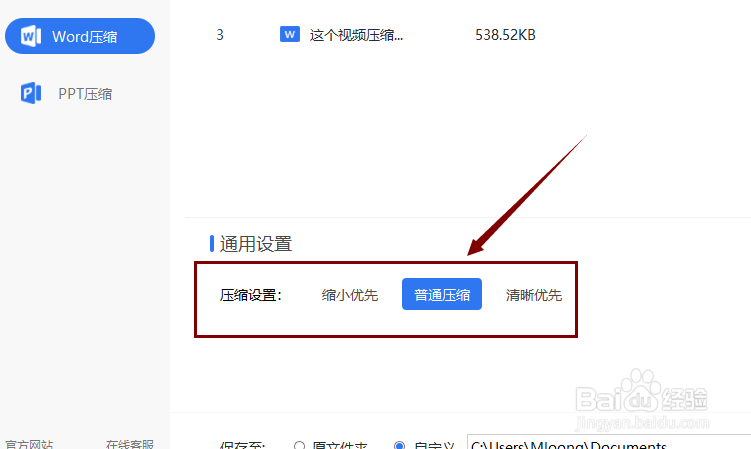
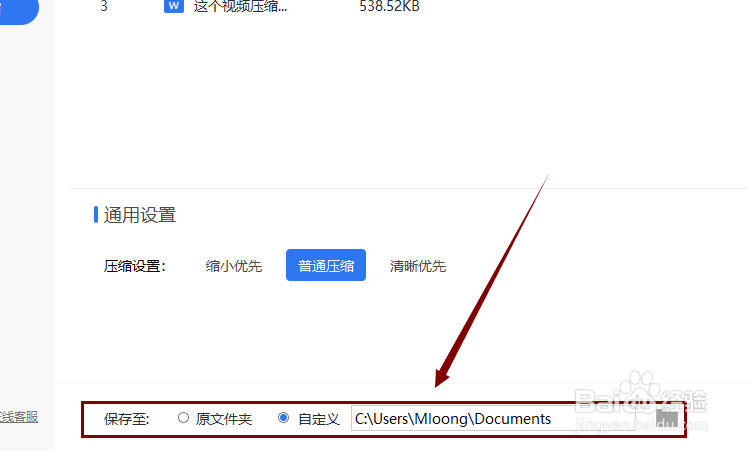
4、页面下方有通用设置,也就是压缩的设置,分别有缩小优先、普通压缩和清晰优先,根据需要选择一个就好。
怎样压缩Word文档,Word压缩技巧分享

5、压缩完成的文件需要有一个保存的位置,我们可以选择保存在原文件夹中,也可以自定义保存的位置。
怎样压缩Word文档,Word压缩技巧分享

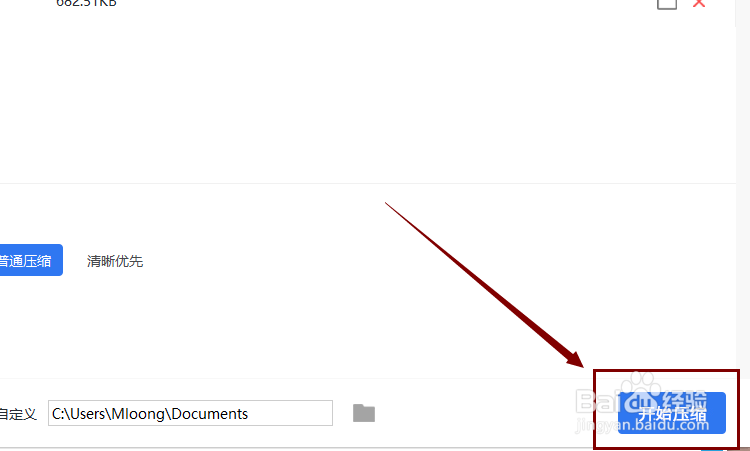
6、之后就可以开始进行压缩了,点击开始压缩的按钮,软件会对添加进去的Word文档进行压缩,等待几秒钟即可完成了。压缩后的文件也会保存到刚刚自己选择的保存位置中,找到就可以查看啦!
怎样压缩Word文档,Word压缩技巧分享

  • 建立图表的步骤是
  • 在wps的word中如何在文章中加入艺术字
  • 怎么在幻灯片中插入股价图
  • word怎么在文档内任意位置对文字进行竖排
  • Excel快速录入日期
  • 热门搜索
    盐城师范学院怎么样 营业执照到期怎么办 我的世界怎么生孩子 湘西旅游 怎么下载优酷视频 appcrash的问题怎么修复 舟山旅游景点 年假工资怎么算 坐月子可以看电视吗 可可托海景区