Word文档怎样快速设置页边距?

 时间:2026-04-21 16:19:55

1、打开Word,建立空白文档。

Word文档怎样快速设置页边距?

2、点击页面设置启动器按钮。

Word文档怎样快速设置页边距?

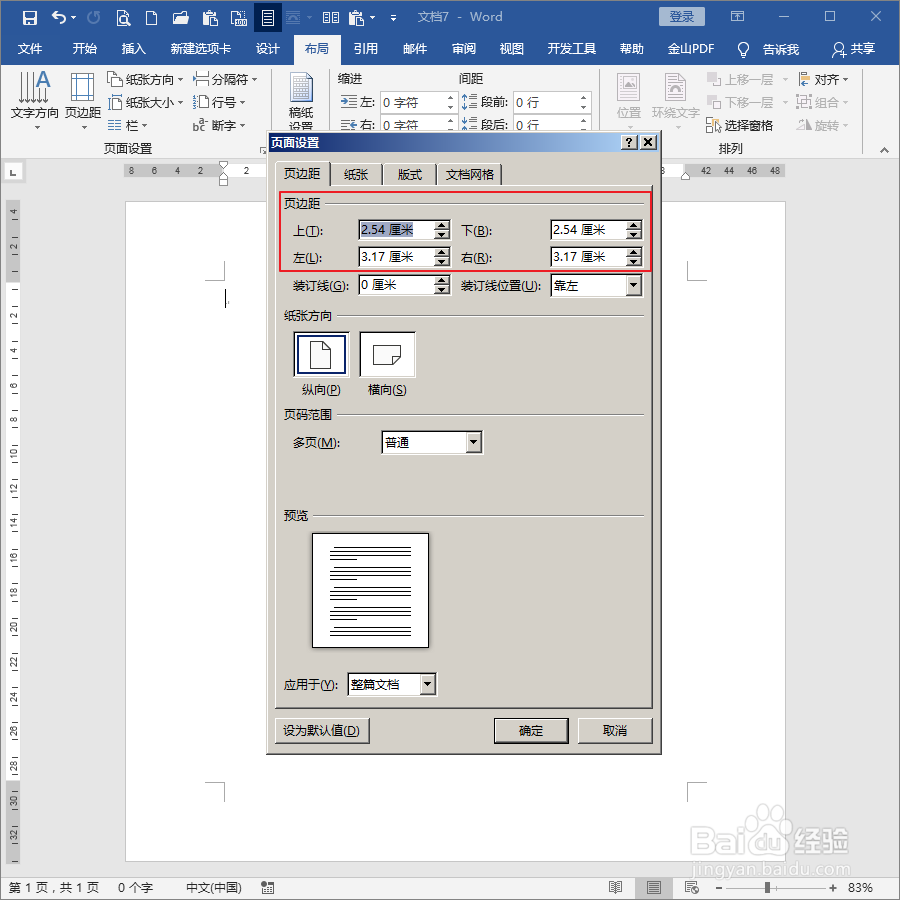
3、然后在打开的页面设置窗口中看到,页边距默认的上下左右的边距数值,单位是厘米。
Word文档怎样快速设置页边距?

4、当需要按照要求的数值设置上下左右页边距时,可以使用鼠标逐个点击向上或向下的箭头,直到数值变成需要的数值。

Word文档怎样快速设置页边距?

5、更加快捷的方法是把光标置于单位和数值之间,删除原数值,再输入新数值。

Word文档怎样快速设置页边距?

6、更为快捷的方法是,直接删除页边距中的数值和单位,然后输入需要的数值和单位,例如直接输入3厘米。

Word文档怎样快速设置页边距?

7、第一个输入完成后,按Tab键,则将自动跳转到下一个页边距栏中,同样,直接输入需要的数值和单位。

Word文档怎样快速设置页边距?

  • Excel如何快速跳转到边缘单元格数据?
  • Excel打印标题行和分页打印在一页
  • 合并了的单元格怎么填充序号和文本?
  • Excel如何设置打印下划线
  • excel表格打印预览不显示内容
  • 热门搜索
    宝贝看镜子里怎么进入 生活乐趣 临时牌照过期怎么办 生活委员 狗的生活习性和特点 申请书如何写 陕西服装工程学院怎么样 电子邮件格式怎么写 环球雅思怎么样 tony是什么意思