Win 10资源管理器如何在预览窗格中显示预览控件

 时间:2026-02-12 13:10:13

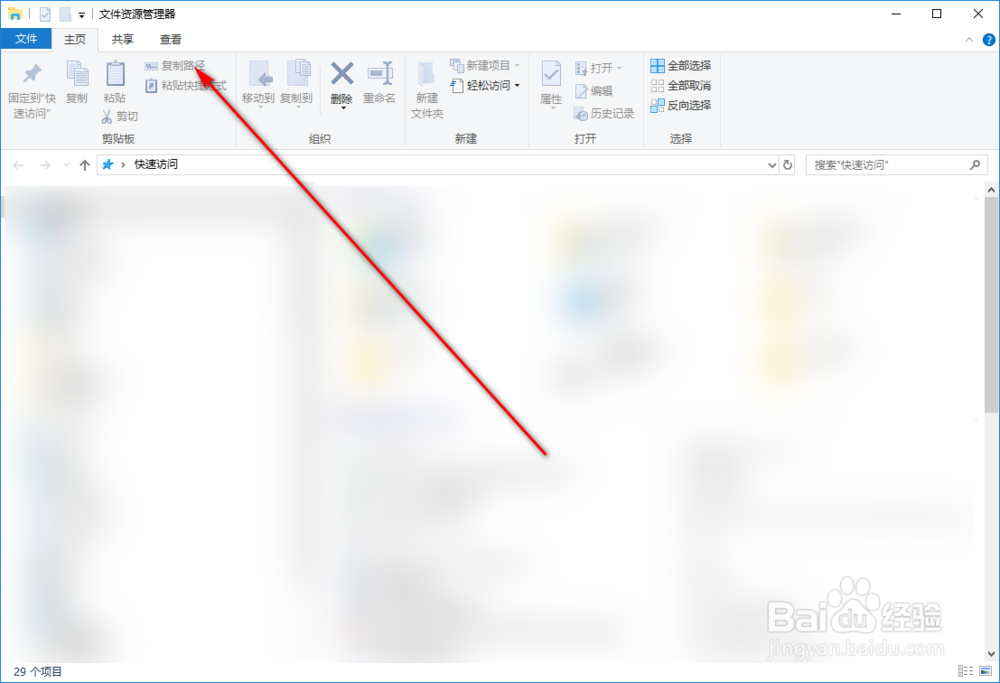
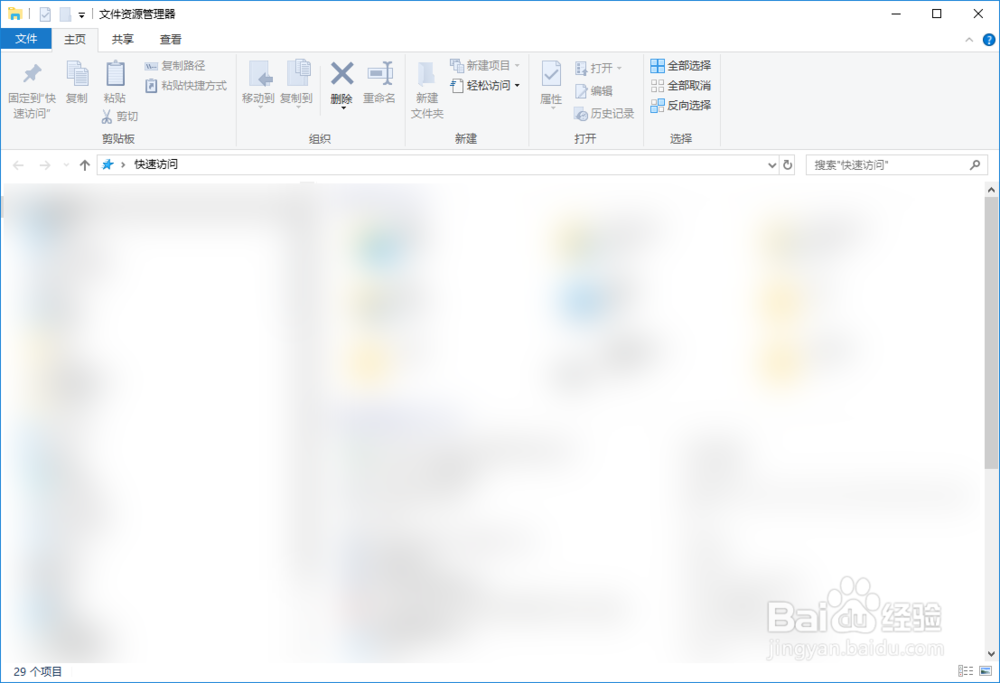
1、打开Windows 10文件资源管理器窗口;
Win 10资源管理器如何在预览窗格中显示预览控件

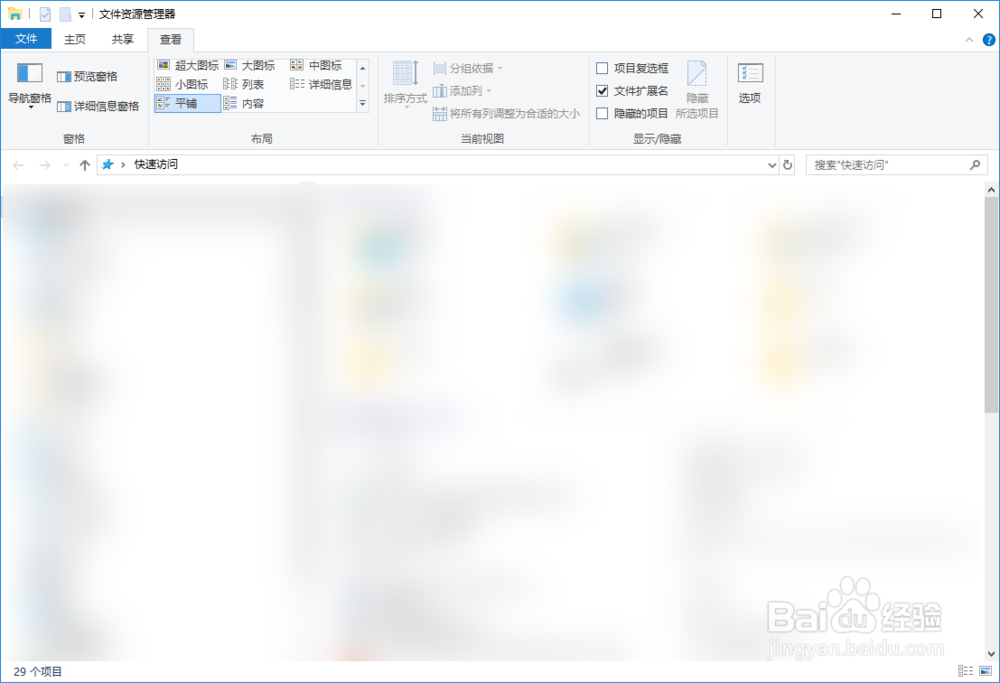
2、点击窗口上方的“查看”按钮;

Win 10资源管理器如何在预览窗格中显示预览控件

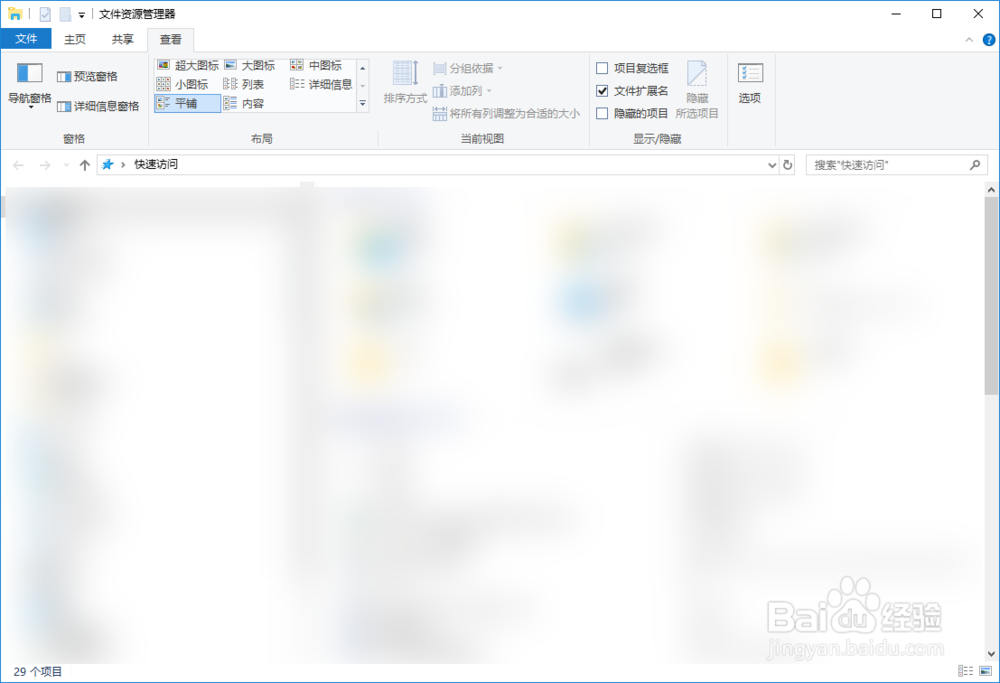
3、窗口上方自动出现查看菜单;

Win 10资源管理器如何在预览窗格中显示预览控件

4、点击右上角的“选项”按钮;

Win 10资源管理器如何在预览窗格中显示预览控件

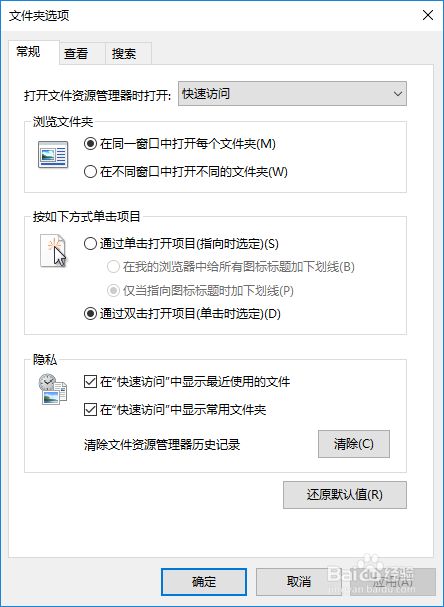
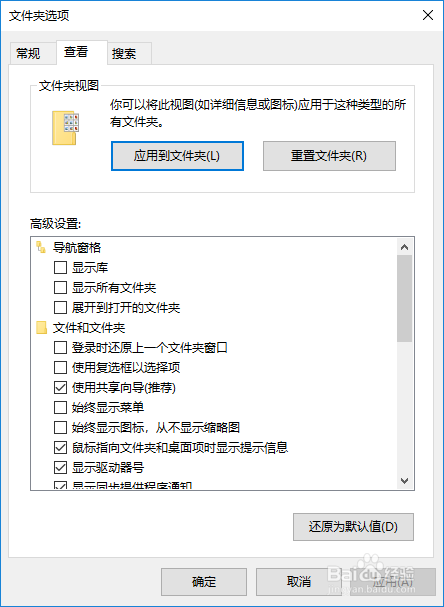
5、文件夹选项对话框自动打开;

Win 10资源管理器如何在预览窗格中显示预览控件

6、点击对话框中的“查看”选项卡;

Win 10资源管理器如何在预览窗格中显示预览控件

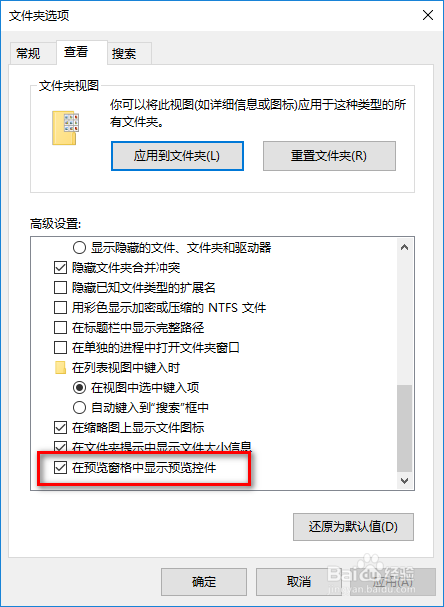
7、勾选对话框中的“在预览窗格中显示预览空间”复选框;

Win 10资源管理器如何在预览窗格中显示预览控件

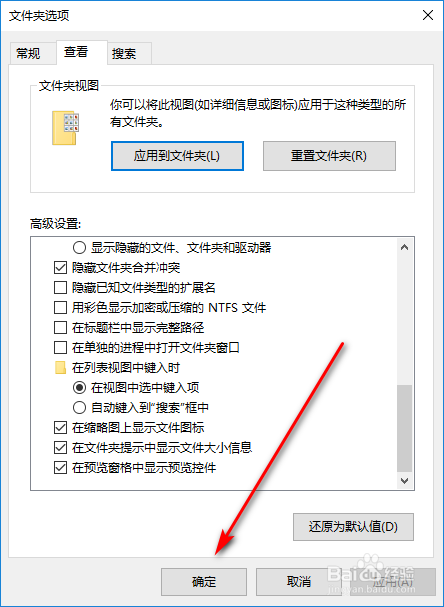
8、点击对话框中的“确定”按钮。

Win 10资源管理器如何在预览窗格中显示预览控件

  • oracle客户端发生ORA-12154情况之一
  • teamviewer如何开机就可以远程,固定密码
  • 美的搅拌机(MJ-BL25B2)开箱晒物
  • 2008的vmware和hyper-v不兼容,如何删除hyper-v
  • 80端口代理IP和80端口穿透的快速实现
  • 热门搜索
    如何做寿司 关羽哪里人 dell怎么进入bios 股票如何买入卖出 如何学好高中英语 潍坊职业学院怎么样 上海昌硕怎么样 净化斯坦索姆怎么刷龙 河南科技学院怎么样 日本车怎么样