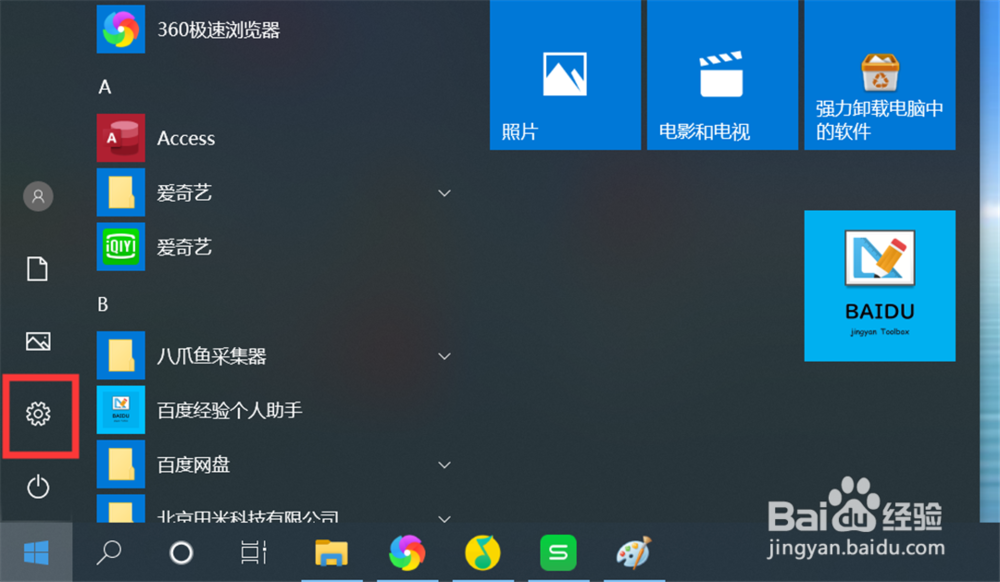
1、点击“开始”—“设置”,打开Windows设置。
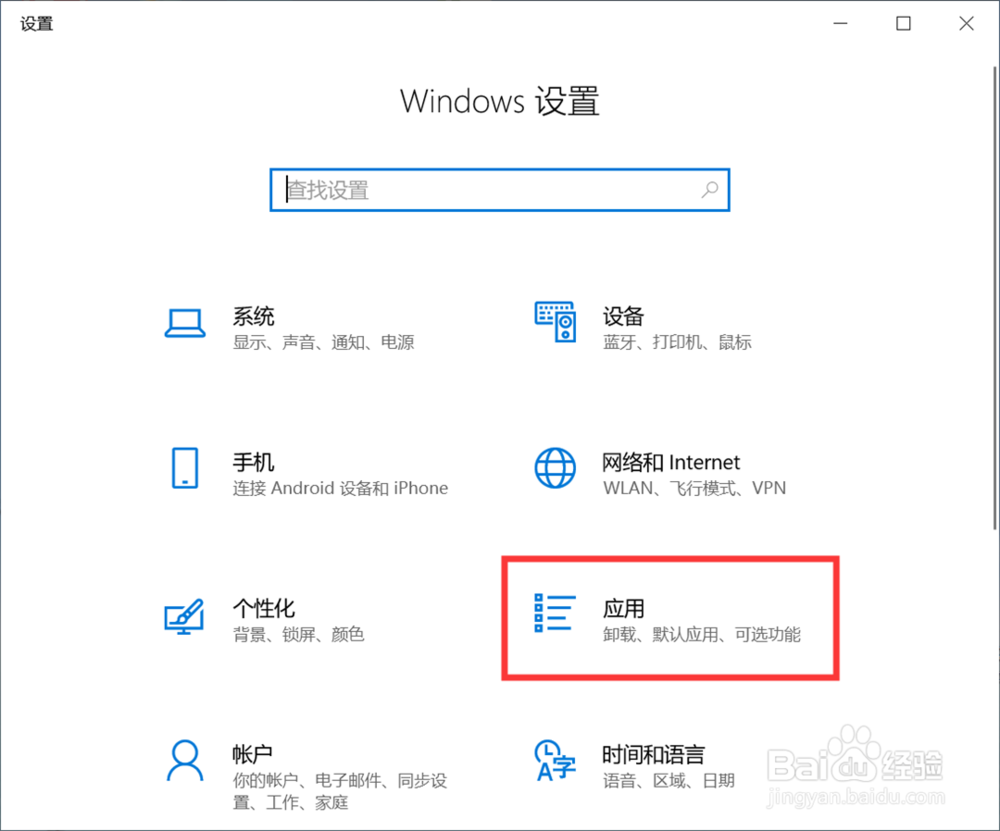
2、点击“应用”,打开应用和功能界面。
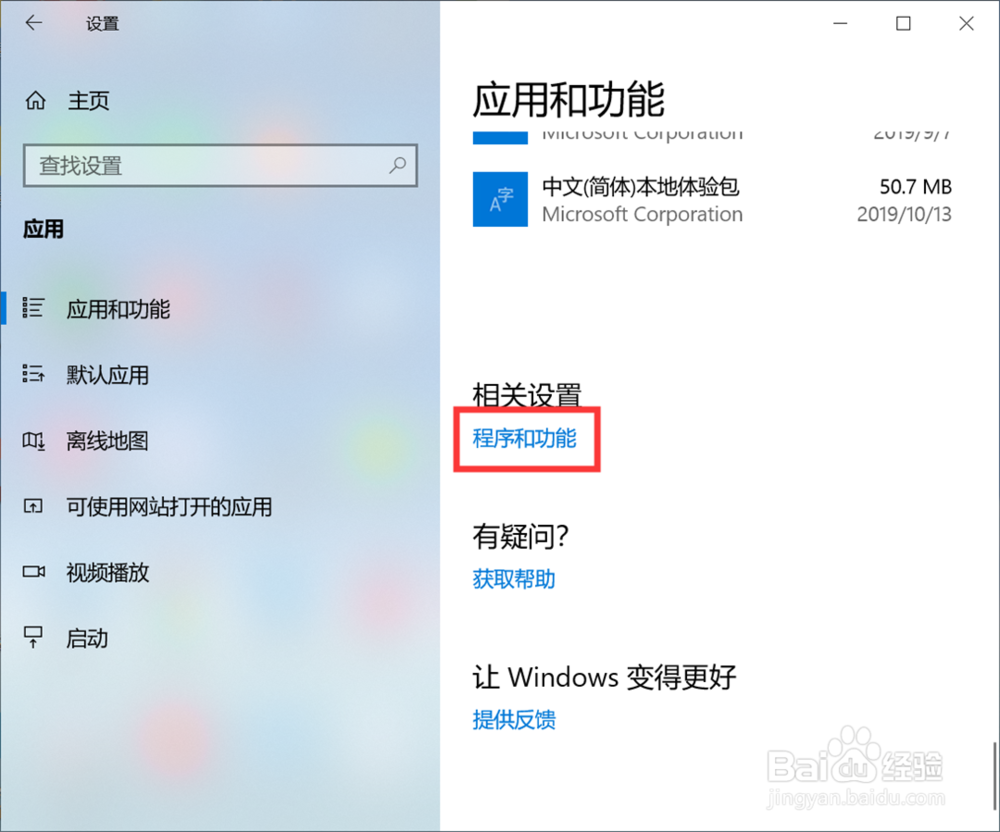
3、点击“程序和功能”,打开程序和功能界面。
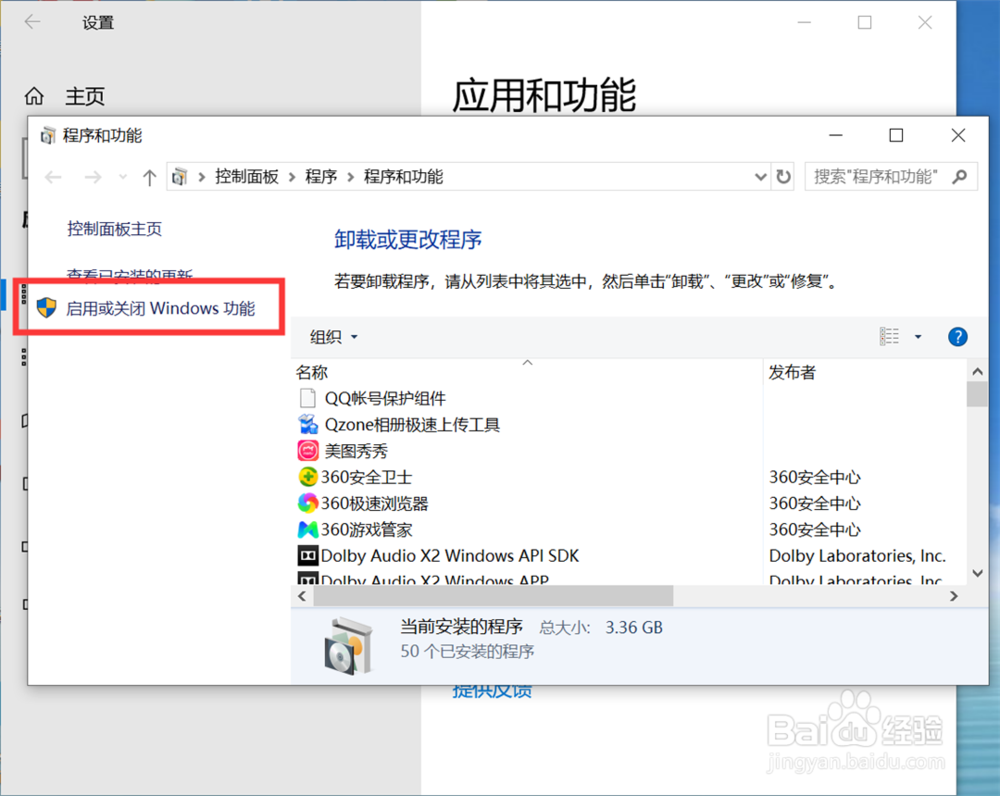
4、点击“启用或关闭Windows功能”,打开windows功能界面。
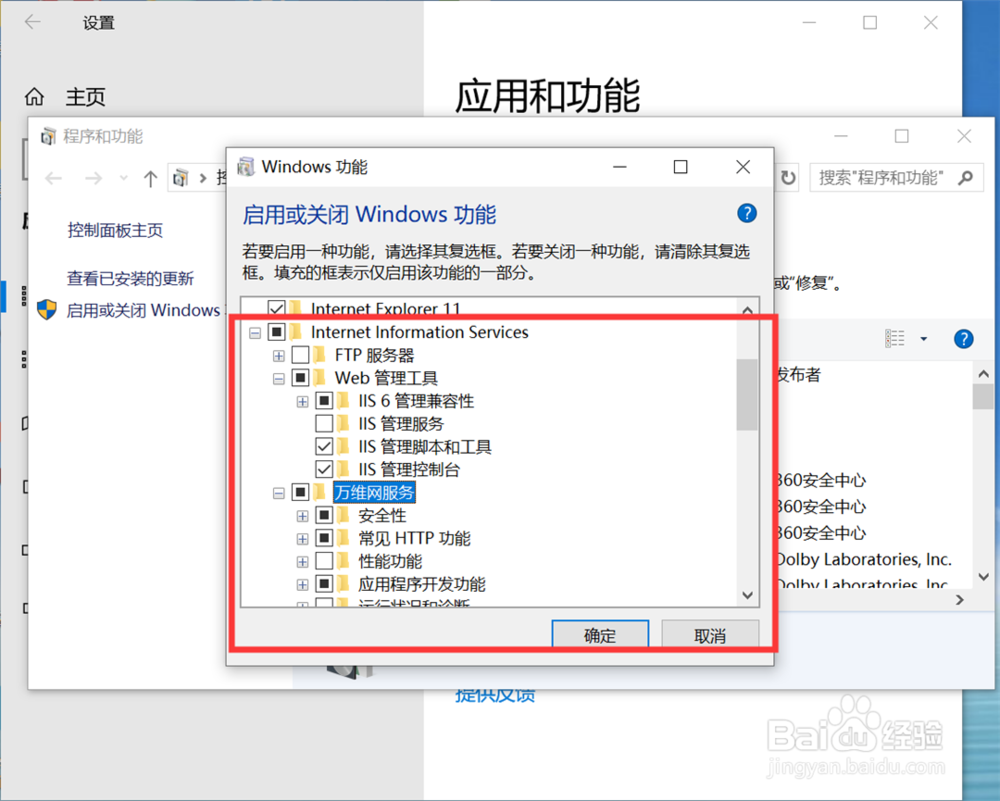
5、在Windows功能列表中,根据需要勾选Internet Information Services节点下方的功能。
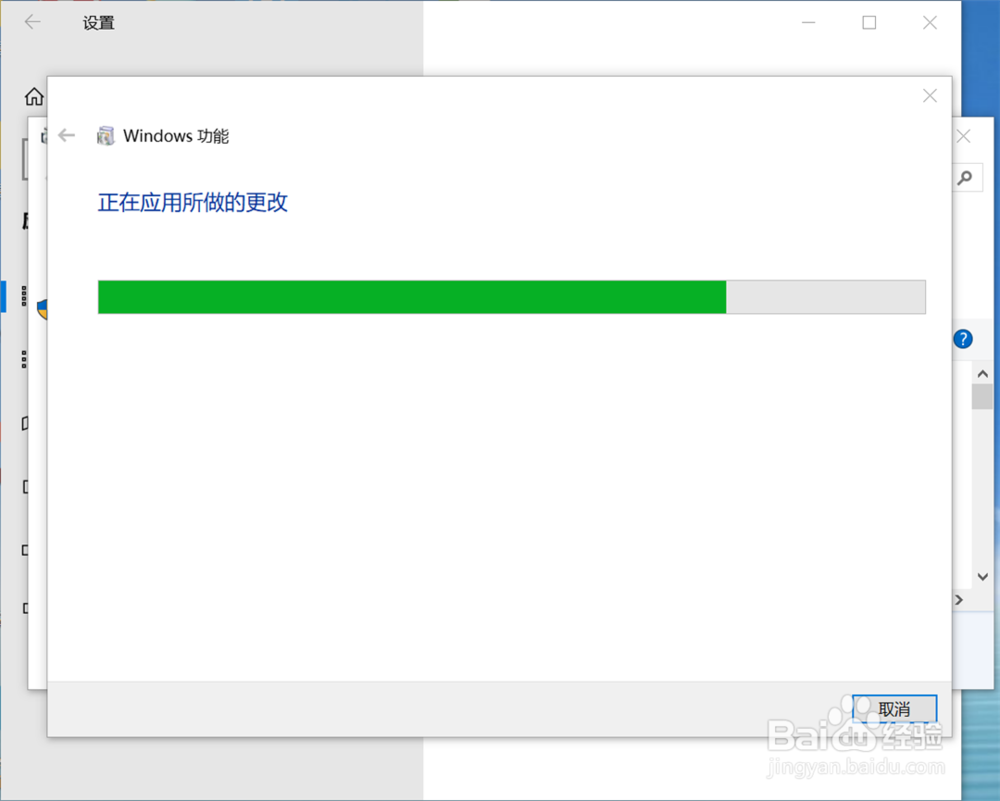
6、等待Windows功能添加完成。
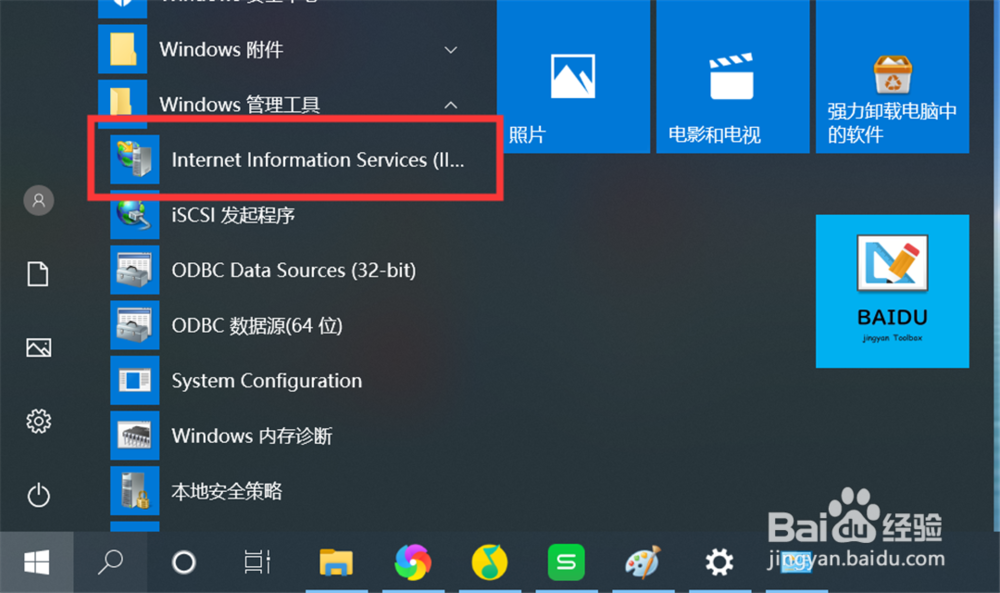
7、安装完成后,点击“开始”—“Windows管理工具”—“Internet Information Services”,打开IIS管理控制台。
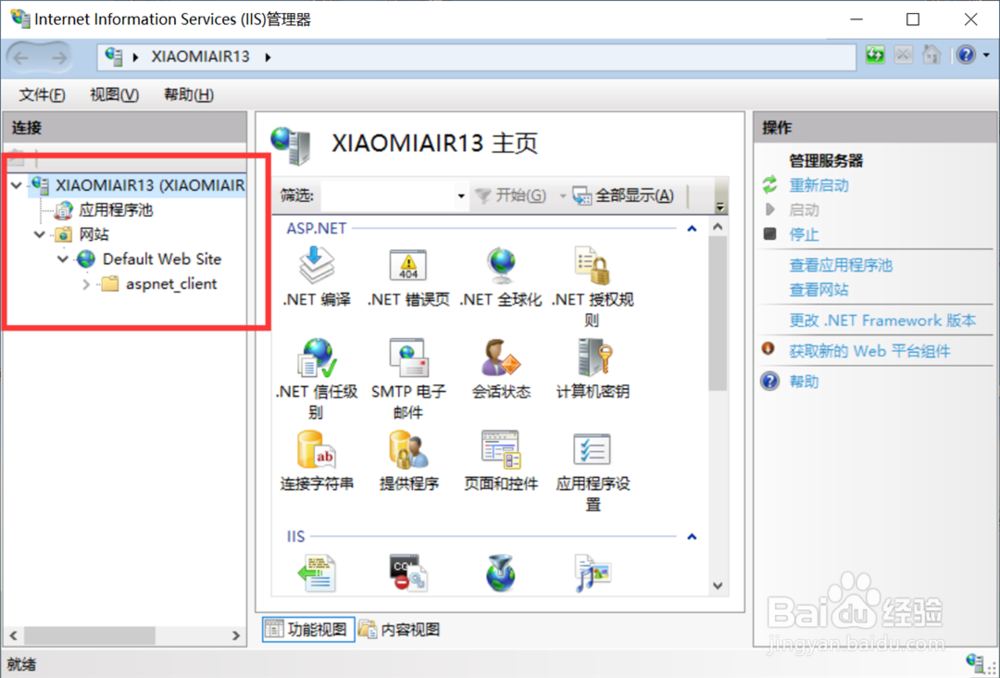
8、打开IIS管理控制台后,就可以管理网站或FTP站点了。
1、1、点击“开始”—“设置”,打开Windows设置。
2、点击“应用”,打开应用和功能界面。
3、点击“程序和功能”,打开程序和功能界面。
4、点击“启用或关闭Windows功能”,打开windows功能界面。
5、根据需要勾选Internet Information Services节点下方的功能。
6、等待Windows功能添加完成。
7、安装完成后,打开IIS管理控制台后,就可以管理网站或FTP站点了。
