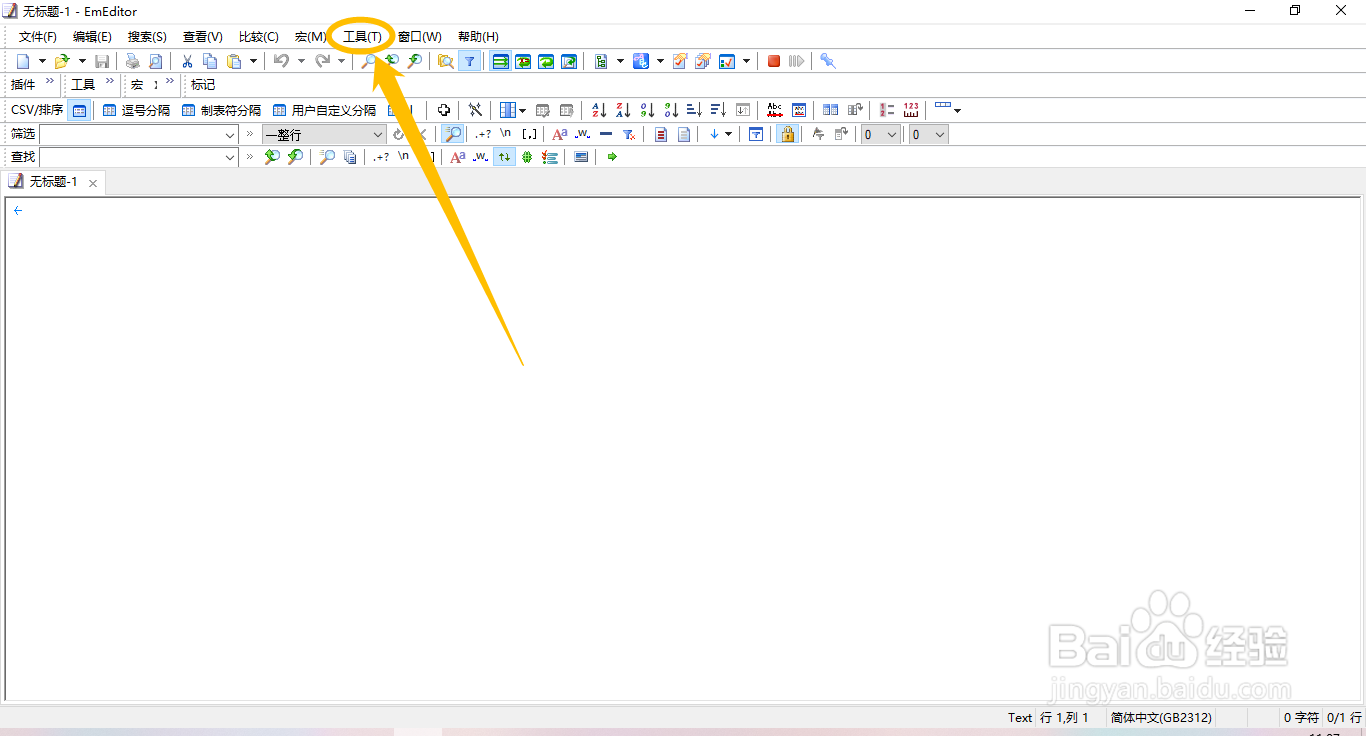
1、在“EmEditor”主界面中,点击上方的“工具(T)”菜单项。
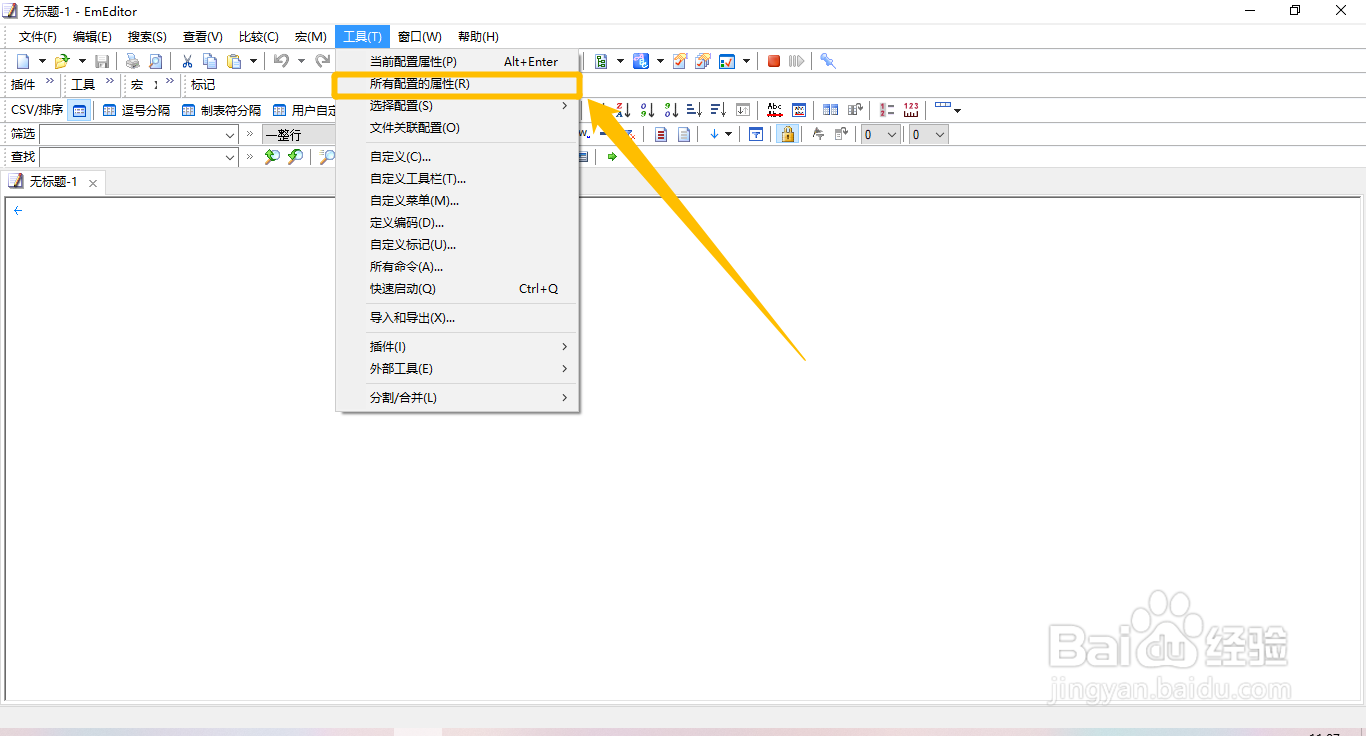
2、点击上方的“工具(T)”菜单项后,在展开的下拉框中选择“所有配置的属性(R)”选项。
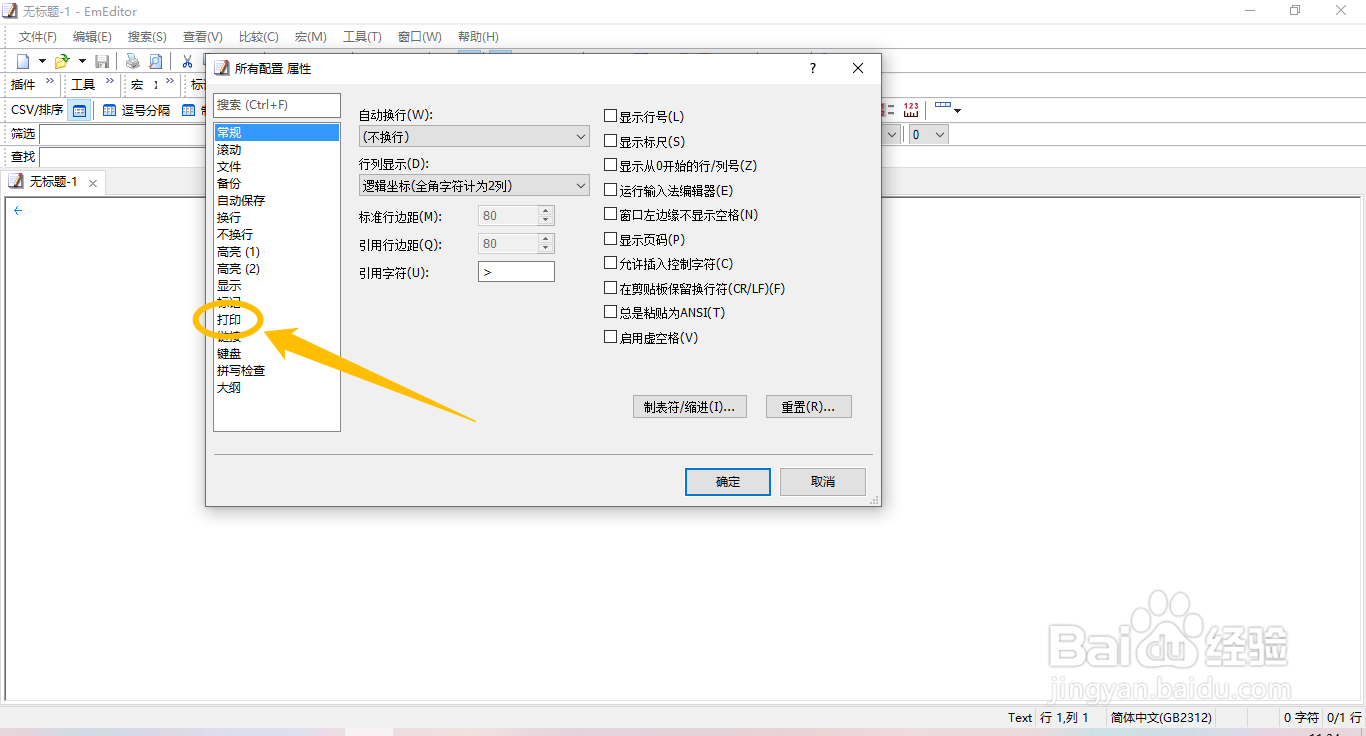
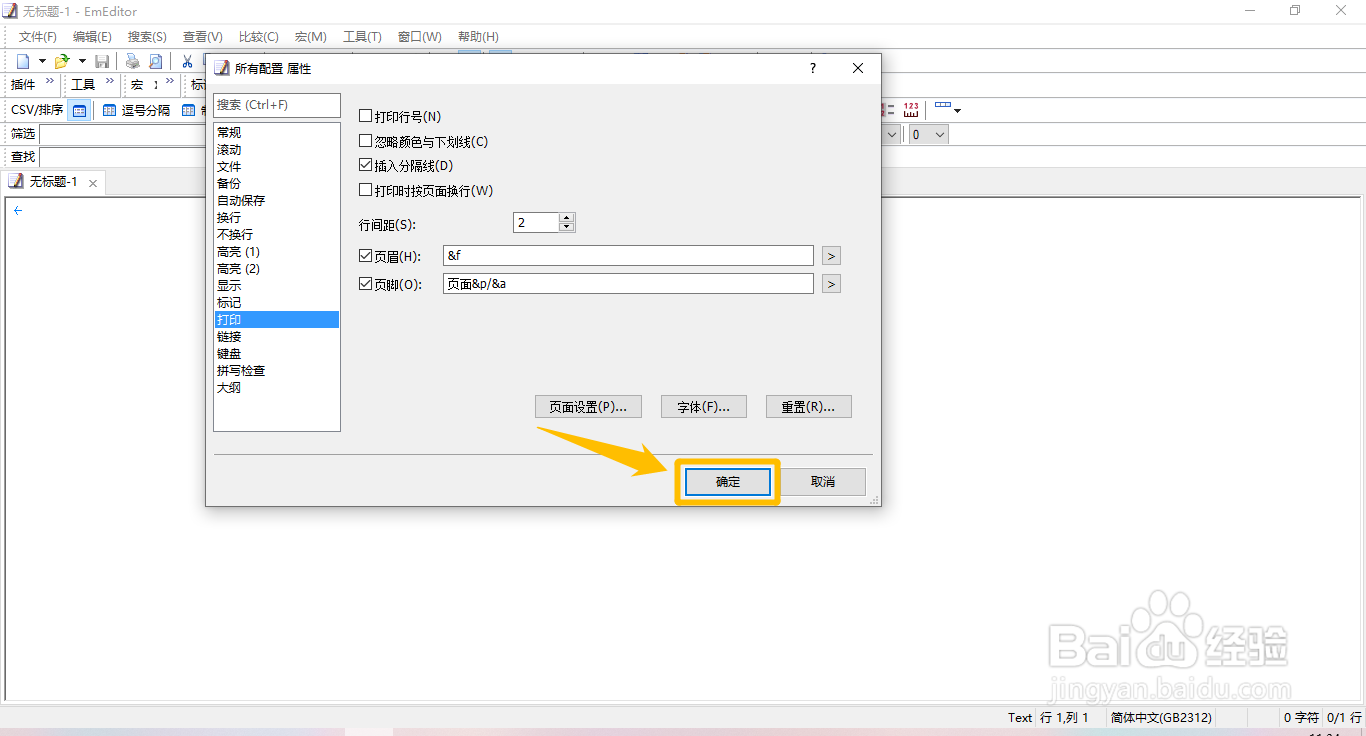
1、在“所有配置 属性”界面中,点击左侧的“打印”选项。
2、在“打印”选项中,勾选“插入分隔线(D)”选项的勾选开关。
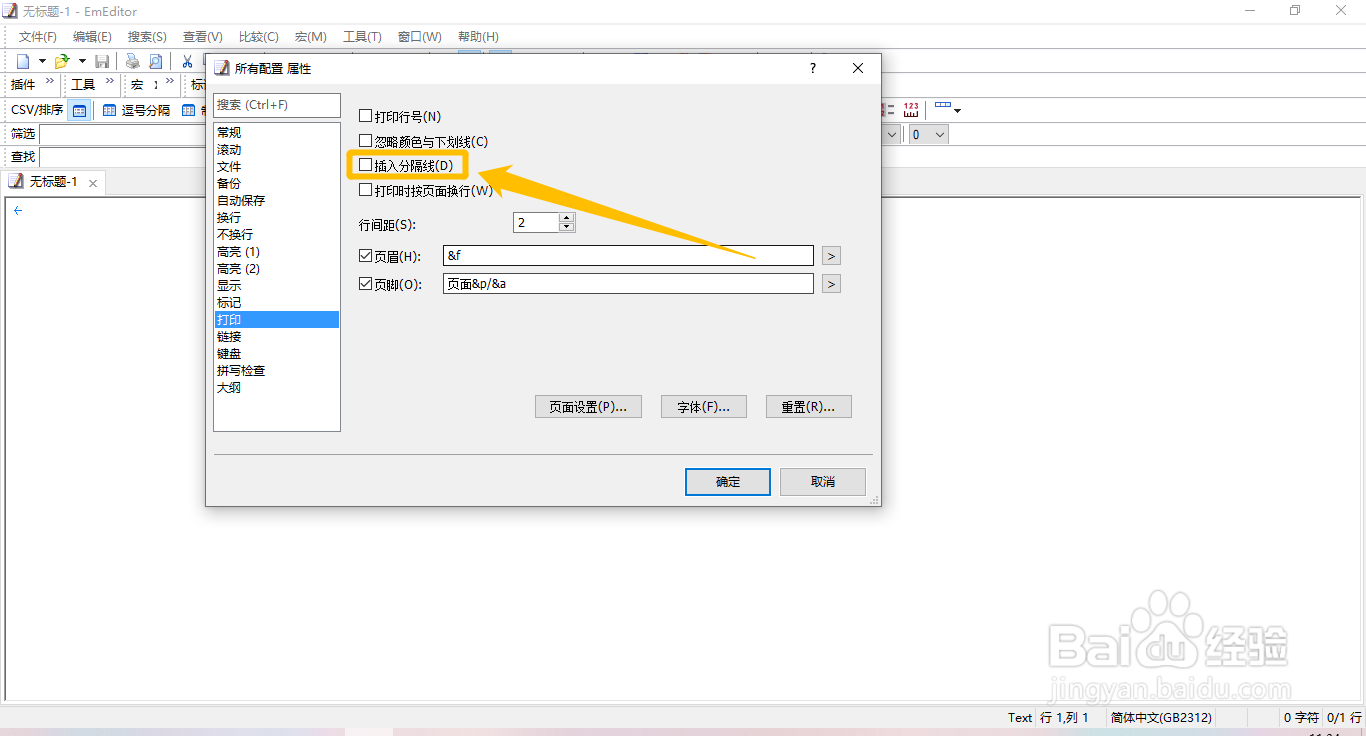
3、“插入分隔线(D)”选项显示为“√”状态后,点击下方的“确定”按钮,这样就成功设置打印时插入分隔线了。
时间:2026-04-22 11:41:12
1、在“EmEditor”主界面中,点击上方的“工具(T)”菜单项。
2、点击上方的“工具(T)”菜单项后,在展开的下拉框中选择“所有配置的属性(R)”选项。
1、在“所有配置 属性”界面中,点击左侧的“打印”选项。
2、在“打印”选项中,勾选“插入分隔线(D)”选项的勾选开关。
3、“插入分隔线(D)”选项显示为“√”状态后,点击下方的“确定”按钮,这样就成功设置打印时插入分隔线了。
