pr视频剪辑如何添加抽帧时间效果

 时间:2026-02-14 09:08:31

1、双击pr的快捷方式图标 启动 premiere 软件。如图示。

pr视频剪辑如何添加抽帧时间效果

2、新建一个工程项目及示例序列,比如1280x720分辨率的序列, 再导入一个视频素材做演示。
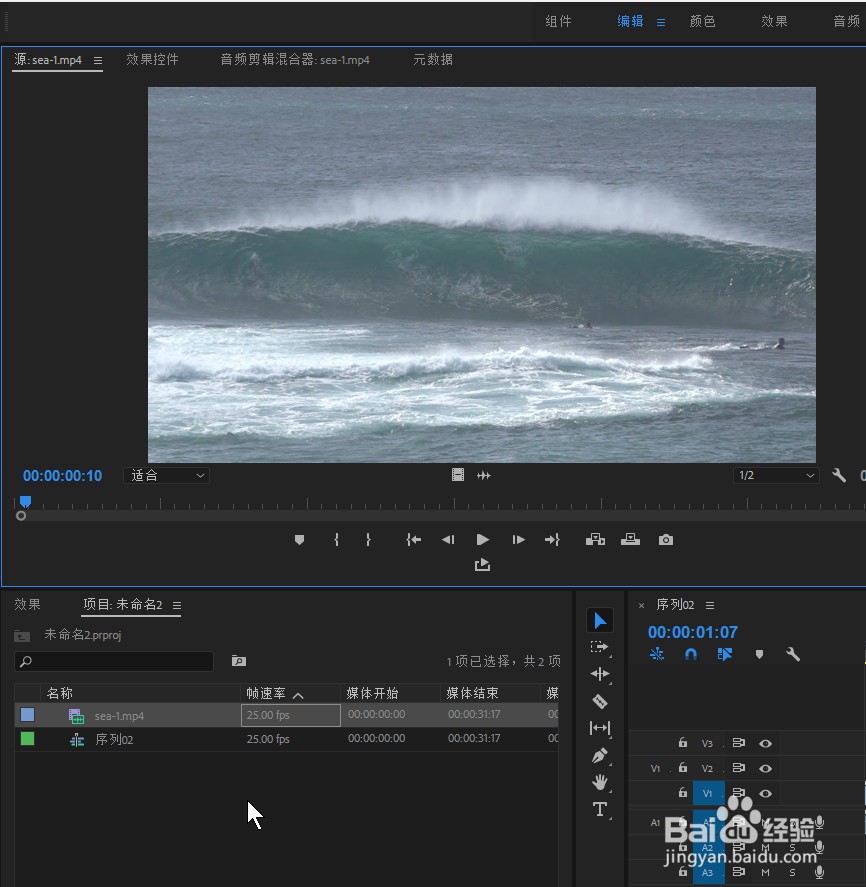
pr视频剪辑如何添加抽帧时间效果

3、在 效果 面板中搜索 抽帧 或者依次点击 视频效果-时间-抽帧时间,找到该效果。 如图示。
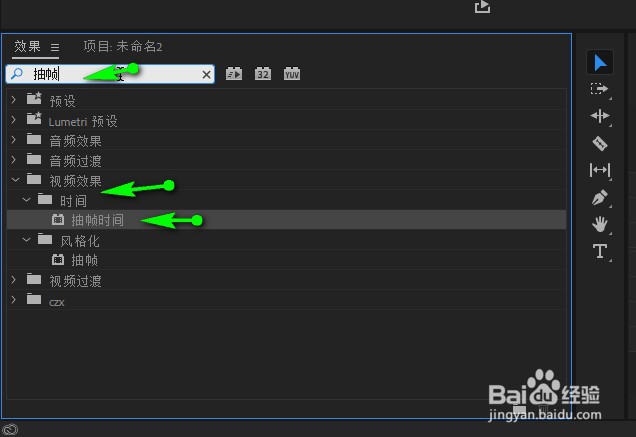
pr视频剪辑如何添加抽帧时间效果

4、点击 抽帧时间 效果 ,长按鼠标左键往右侧轨道的素材上进行拖动,然后松开鼠标应用该效果,如图示。

pr视频剪辑如何添加抽帧时间效果

5、点击素材,再点击左上角的 效果控件 面板,找到 抽帧时间 效果。通过调整其帧速率 参数值来实现,如图右侧的实时预览效果。

pr视频剪辑如何添加抽帧时间效果

6、点击 抽帧时间 下方的蒙版工具,可以单独给素材的局部区域添加 抽帧时间 效果,如图箭头所示。

pr视频剪辑如何添加抽帧时间效果

  • pr cc怎么根据波形图调整曝光?
  • pr时间线标记怎样通过颜色分类快速查找?
  • PR软件如何清理软件缓存?
  • pr裁剪怎么留下自己想要的部分
  • PR怎么查看安装的插件
  • 热门搜索
    盥怎么读 艾灸后怎么看湿气排出 阚怎么读 空调不制热怎么回事 鱿鱼丝怎么做好吃 猪肝怎么炒好吃又嫩 肌肉拉伤怎么快速恢复 苹果手机怎么分屏 灯笼怎么做 鸡汤怎么炖好喝又营养