Excel如何应用HYPERLINK函数批量插入超链接

 时间:2026-02-12 06:30:59

1、首先,打开整理好的文件路径Excel表格;

Excel如何应用HYPERLINK函数批量插入超链接

2、选择单元格【B2】,点击【公式】—【查找与引用】;

Excel如何应用HYPERLINK函数批量插入超链接

3、在“函数列表”中,选择函数【HYPERLINK】;

Excel如何应用HYPERLINK函数批量插入超链接

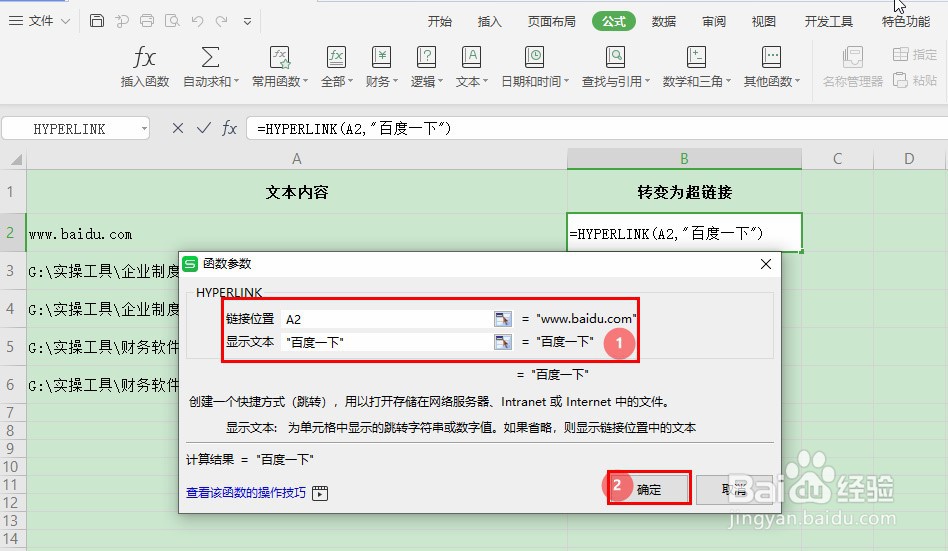
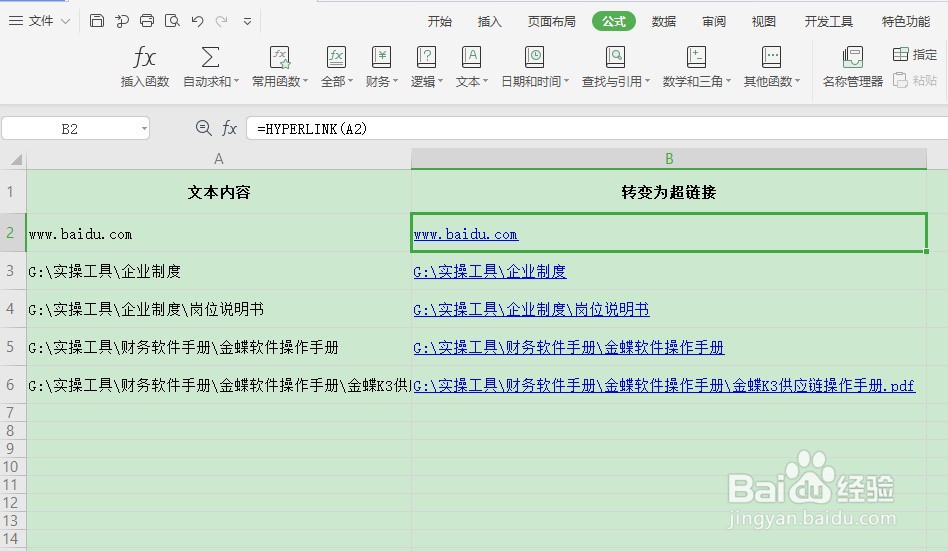
4、在"函数参数"对话框中,输入【链接位置】、【显示文本】,然后点击【确定】;

链接位置:A2,选择要打开文件完整路径的单元格;

显示文本:空白,显示链接位置中的文本;

Excel如何应用HYPERLINK函数批量插入超链接

1、Excel如何应用HYPERLINK函数批量插入超链接:

1、首先,打开整理好的文件路径Excel表格;

2、选择单元格【B2】,点击【公式】—【查找与引用】;

3、在“函数列表”中,选择函数【HYPERLINK】;

4、在"函数参数"对话框中,输入【链接位置】、【显示文本】,然后点击【确定】;
Excel如何应用HYPERLINK函数批量插入超链接

  • WPS表格怎样利用Hyperlink函数批量插入超链接
  • 如何用Excel批量插入超链接
  • 如何使用HYPERLINK函数?
  • 使用VBA快速复制工作表
  • Excel如何提取工作表名称
  • 热门搜索
    短发什么发型好看 魔蝎座和什么星座配 获益匪浅的意思 电子体重秤什么牌子好 toast是什么意思 10万买什么车性价比高 blind是什么意思 chain是什么意思 秋天煲什么汤 疏影横斜水清浅暗香浮动月黄昏的意思