win10系统怎样让任务栏右下角时间显示出来星期

 时间:2026-05-02 23:29:19

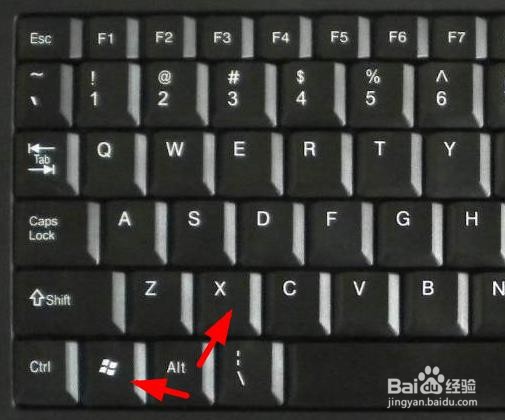
1、首先我们提示按着键盘的win+x

win10系统怎样让任务栏右下角时间显示出来星期

2、点击设置进去

win10系统怎样让任务栏右下角时间显示出来星期

3、在设置界面点击时间和语言

win10系统怎样让任务栏右下角时间显示出来星期

4、点击区域

win10系统怎样让任务栏右下角时间显示出来星期

5、在点击其他日期 时间和区域设置

win10系统怎样让任务栏右下角时间显示出来星期

6、这里再点击区域

win10系统怎样让任务栏右下角时间显示出来星期

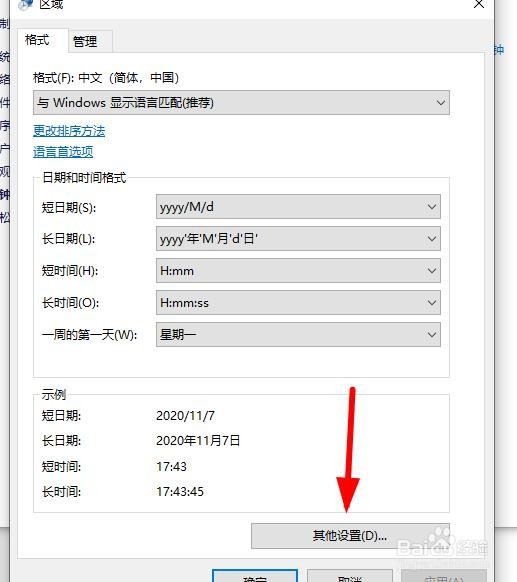
7、点击其他设置

win10系统怎样让任务栏右下角时间显示出来星期

8、点击日期

win10系统怎样让任务栏右下角时间显示出来星期

9、在短日期 后面加上四个个dddd 在点击下面确定

win10系统怎样让任务栏右下角时间显示出来星期

10、在去看任务栏已经出来了星期几了

win10系统怎样让任务栏右下角时间显示出来星期

  • win10怎么关闭系统通知?
  • WIN10使用技巧之电脑桌面右下角怎么显示星期几
  • Win10系统下磁盘盘符重复显示怎么办
  • 怎么让Win10任务栏时间显示星期
  • Windows11登录本地用户教程分享
  • 热门搜索
    德尔地板怎么样 大连理工怎么样 乳晕太大怎么办 烤箱做蛋糕的做法大全 吉尼斯世界纪录大全 花的图片大全 心情图片大全 史克肠虫清怎么吃 五星红旗图片大全 半命题作文题目大全