WPS文档如何设计羽毛球线性图标

 时间:2026-04-23 11:13:06

1、新建WPS文档,点击【插入】【形状】【椭圆】。

WPS文档如何设计羽毛球线性图标

2、绘制图形,填充、轮廓均为紫色。

WPS文档如何设计羽毛球线性图标

3、点击【插入】【形状】【梯形】。

WPS文档如何设计羽毛球线性图标

4、绘制图形,填充白色,轮廓为紫色6磅。

WPS文档如何设计羽毛球线性图标

5、点击【插入】【形状】【直线】。

WPS文档如何设计羽毛球线性图标

6、绘制直线在梯形中间,轮廓为10磅。

WPS文档如何设计羽毛球线性图标

7、最后截图保存为图片,效果欣赏。

WPS文档如何设计羽毛球线性图标

1、1、新建WPS文档,点击【插入】【形状】【椭圆】。

2、绘制图形,填充、轮廓均为紫色。

3、点击【插入】【形状】【梯形】。

4、绘制图形,填充白色,轮廓为紫色6磅。

5、点击【插入】【形状】【直线】。
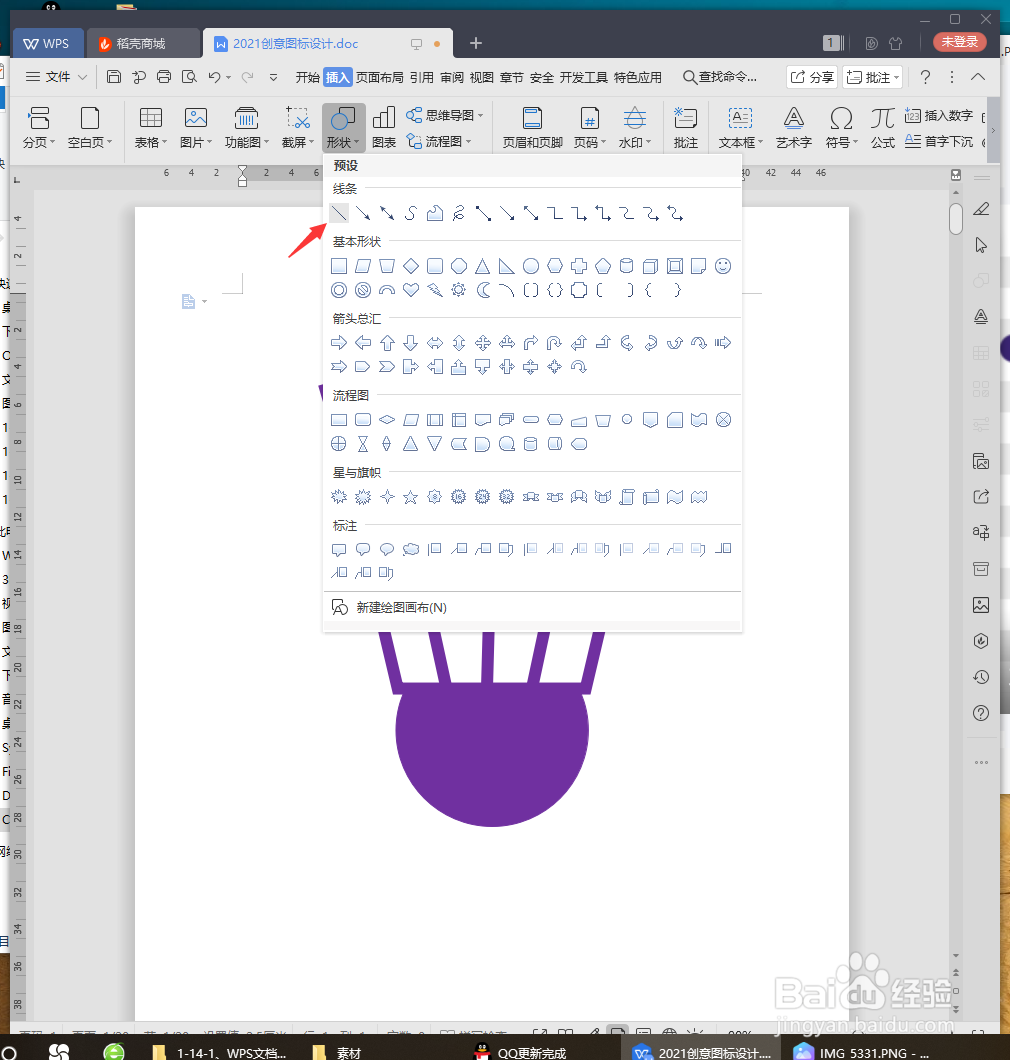
6、绘制直线在梯形中间,轮廓为10磅。

7、最后截图保存为图片,效果欣赏。

  • WPS教程:Word段落美化详细讲解
  • Word如何插入和简单编辑自选图形?(上篇)
  • 如何在word文档中添加鸣喇叭
  • word-编辑顶点的用法
  • WPS office 2022电子表格如何自定义视图
  • 热门搜索
    九阳豆浆机怎么用 3m净水器怎么样 路由器怎么恢复出厂设置 山竹怎么剥 卧蚕怎么画 年终奖怎么算 口干是怎么回事 鹅蛋怎么吃 苹果超过200无法下载怎么解决 鳕鱼怎么做好吃