如何使Word文档中的文末落款在内部居中显示

 时间:2026-04-23 23:53:07

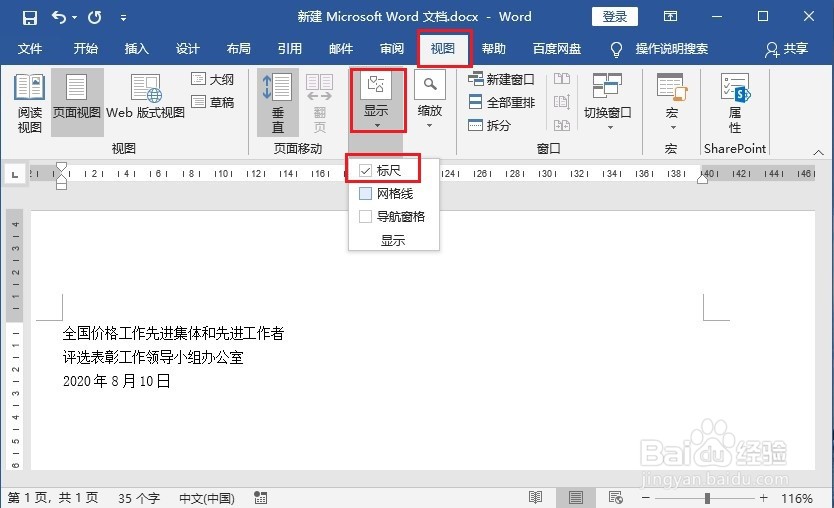
1、首先点击Word文档中的【视图】选项卡,再点【显示】,然后勾选【标尺】。
如何使Word文档中的文末落款在内部居中显示

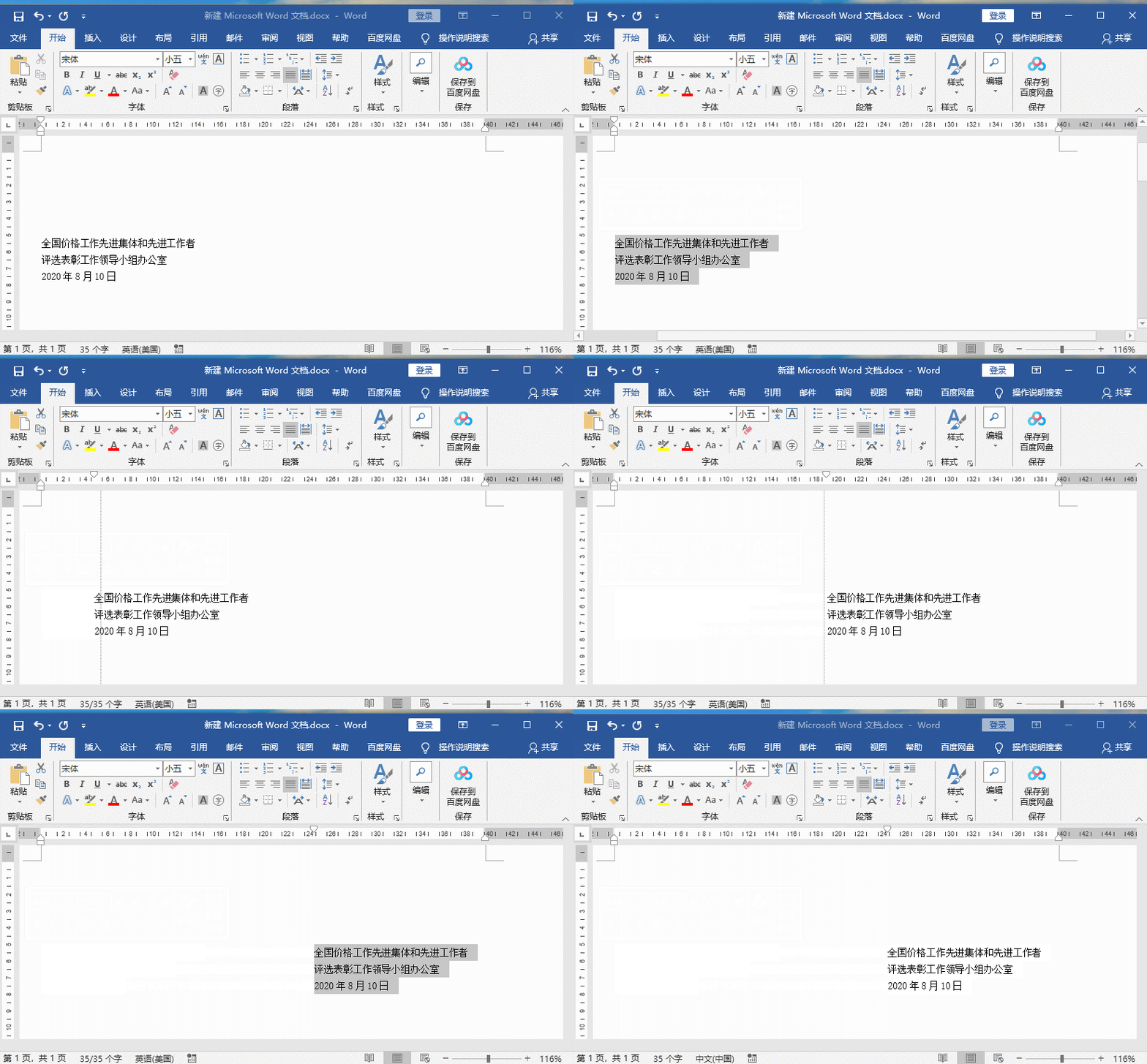
2、选中文本内容,将光标移动到标尺上的首行缩进处,根据需要移动到合适的位置。
如何使Word文档中的文末落款在内部居中显示

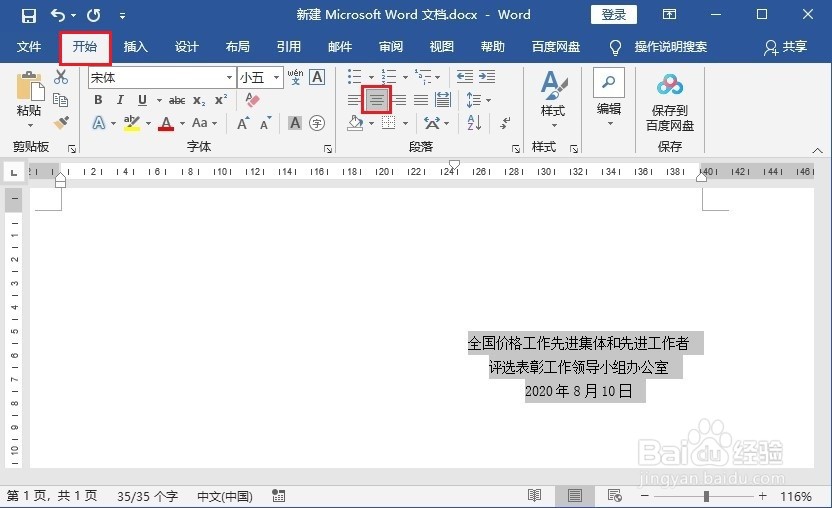
3、接着选中文本再次点击【开始】>【段落】>【居中对齐】即可。

如何使Word文档中的文末落款在内部居中显示

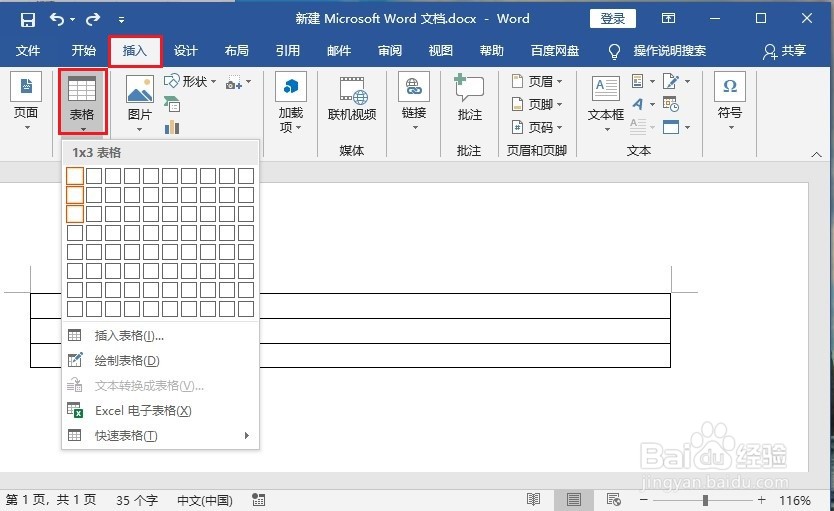
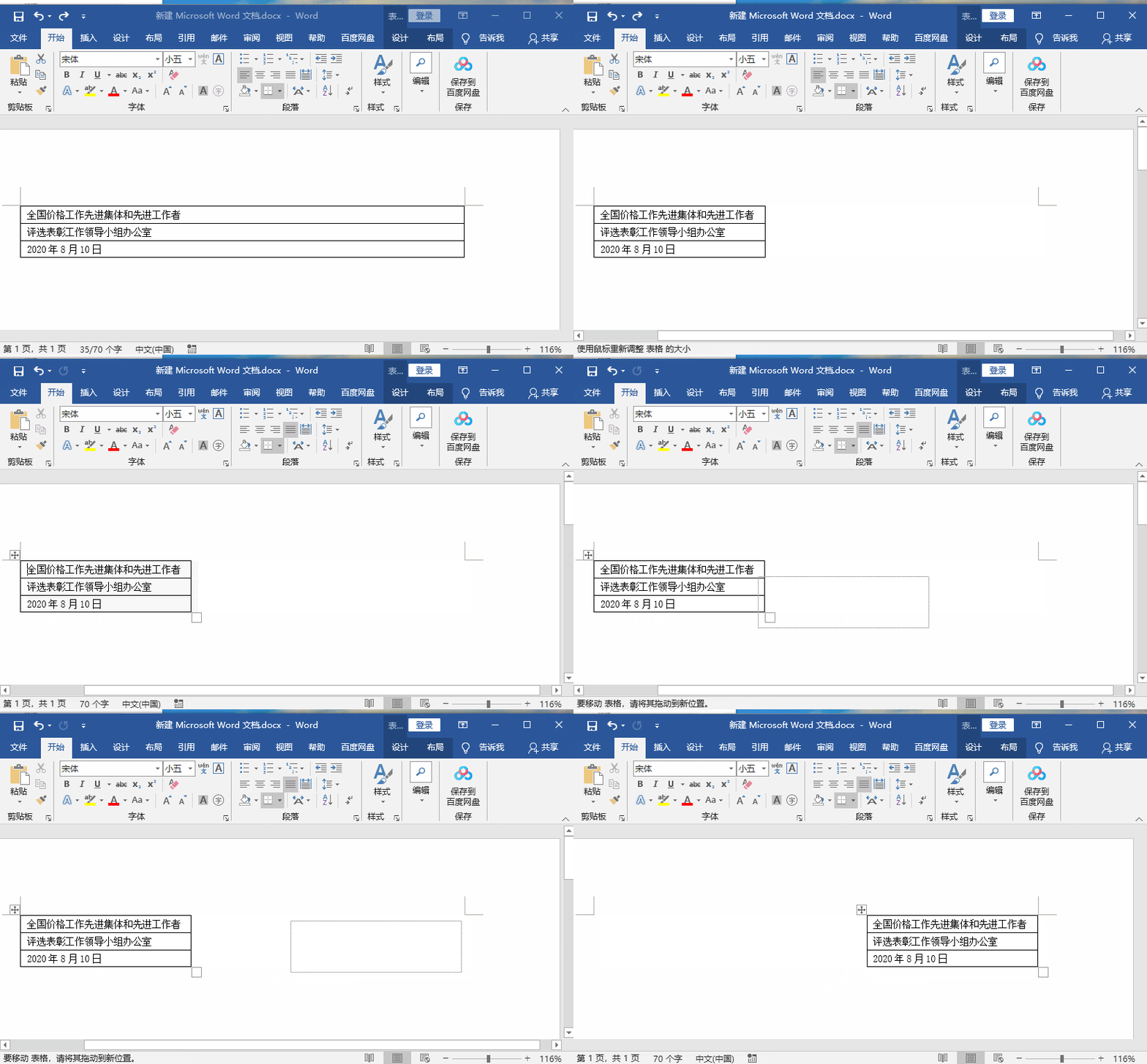
1、首先点击【插入】>【表格】,插入三行一列的表格,并输入相应的内容。

如何使Word文档中的文末落款在内部居中显示

2、然后选中表格右下角调整相应的大小并将表格移动到合适的位置。

如何使Word文档中的文末落款在内部居中显示

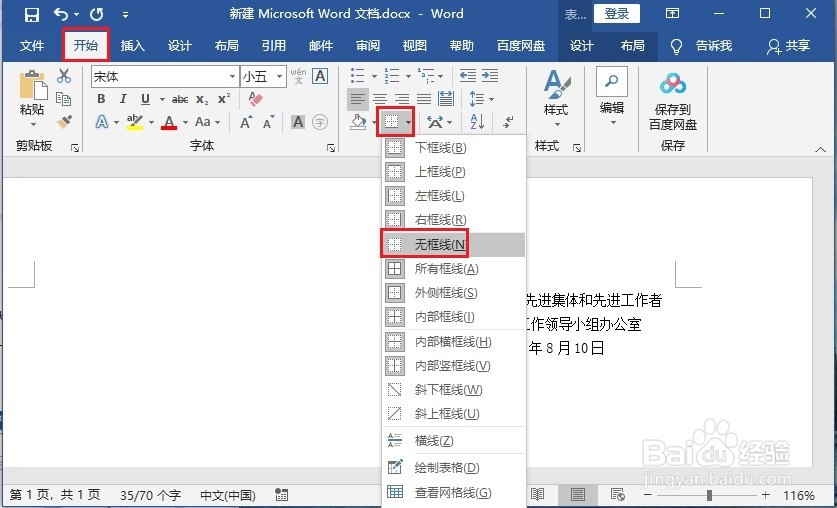
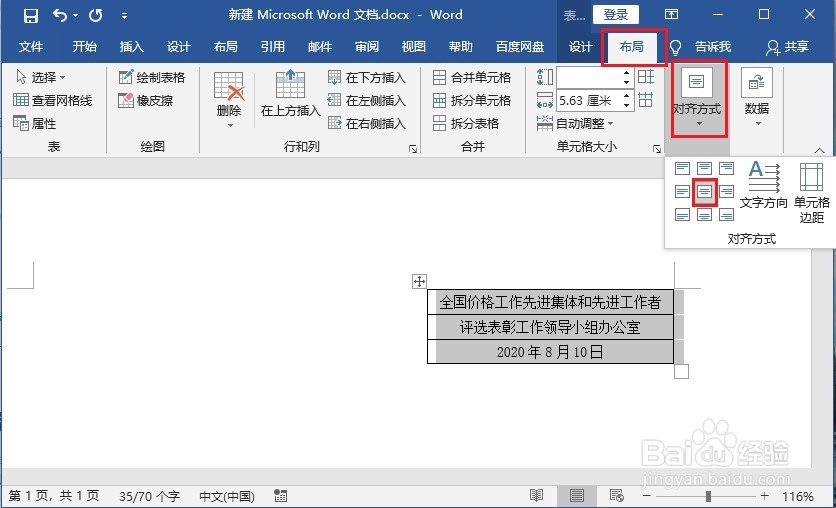
3、点击【布局】>【对齐方式】>【水平居中】,最后再点击【开始】>【段落】【边框】>【无边框】。
如何使Word文档中的文末落款在内部居中显示

如何使Word文档中的文末落款在内部居中显示

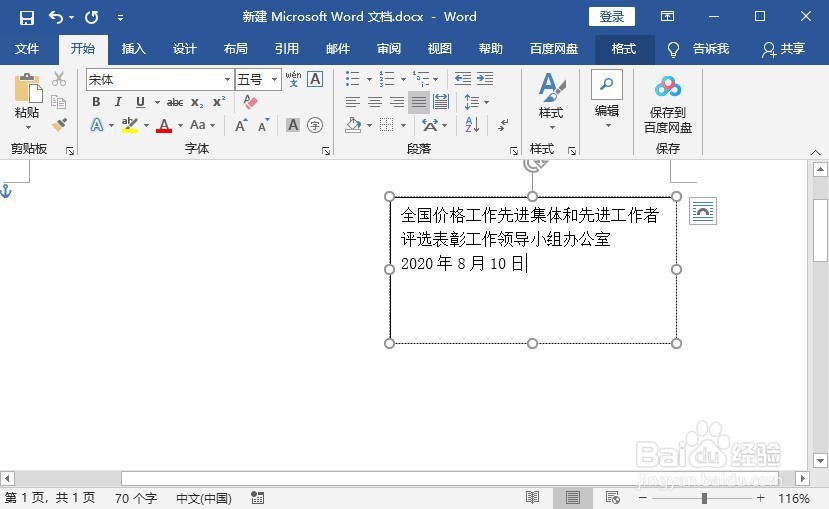
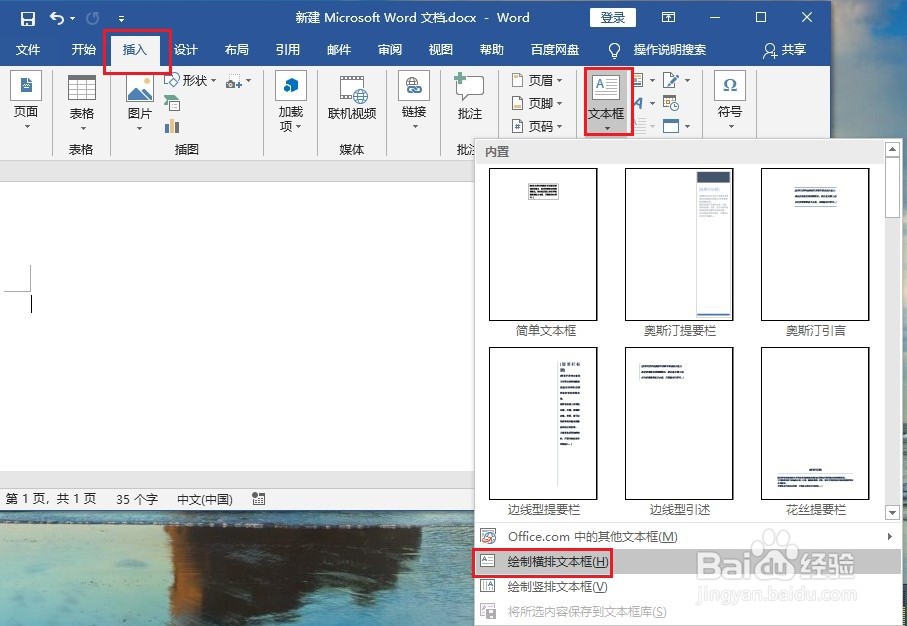
1、点击【插入】>【文本框】>【绘制横排文本框】,并在合适的位置输入内容。
如何使Word文档中的文末落款在内部居中显示

如何使Word文档中的文末落款在内部居中显示

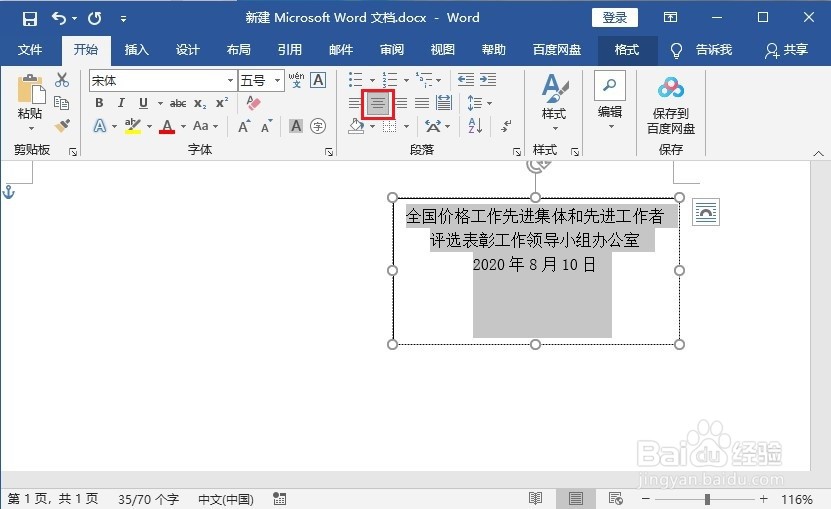
2、然后选中文本,点击【开始】>【段落】>【居中对齐】。

如何使Word文档中的文末落款在内部居中显示

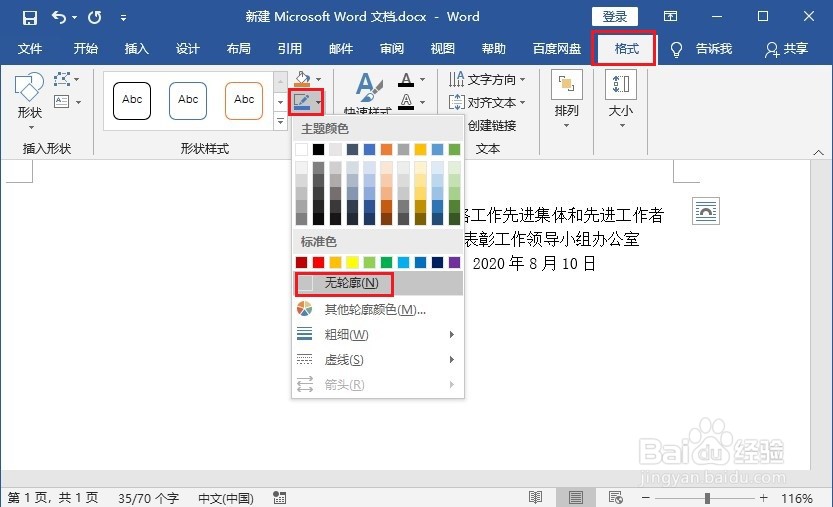
3、随后选中文本框,点击【格式】>【形状样式】,将形状轮廓设置为【无轮廓】。
如何使Word文档中的文末落款在内部居中显示

  • WORD怎么设置将落款日期和单位右对齐并居中
  • word文档落款怎么对齐
  • word如何让落款和日期对齐
  • Word文档如何将落款调整对齐
  • 如何设置word文档内容的对齐?
  • 热门搜索
    厦门旅游 南昌旅游攻略 小孩经常发烧怎么办 孕妇可以吃橄榄菜吗 菊花的特点 青岛春节旅游攻略 旅游资讯 b2驾照可以开什么车 秦皇岛旅游地图 化妆品过敏怎么处理