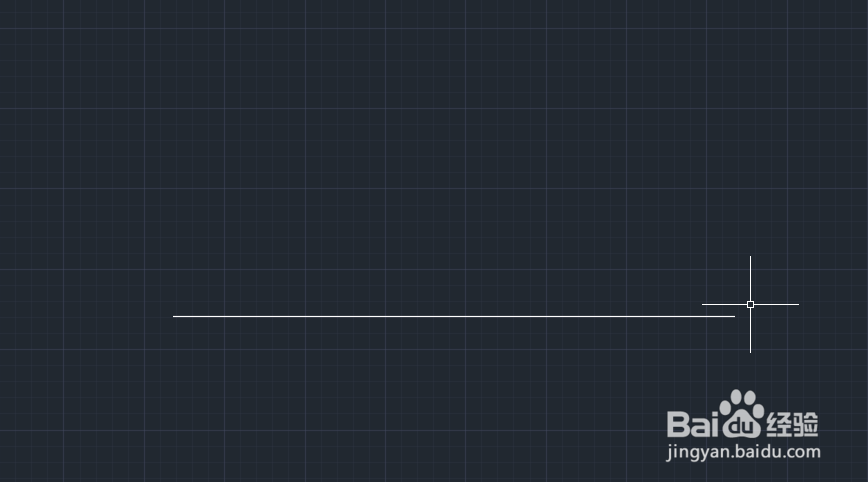
1、首先,我们绘制一条直线作为参考线。
2、输入命令”C“按回车键,进入绘制圆模式。

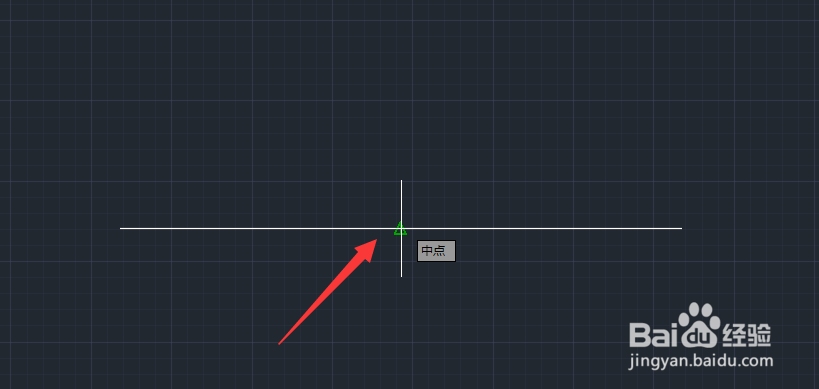
3、将鼠标移动到直线上,此时将自动完成中心的捕捉。
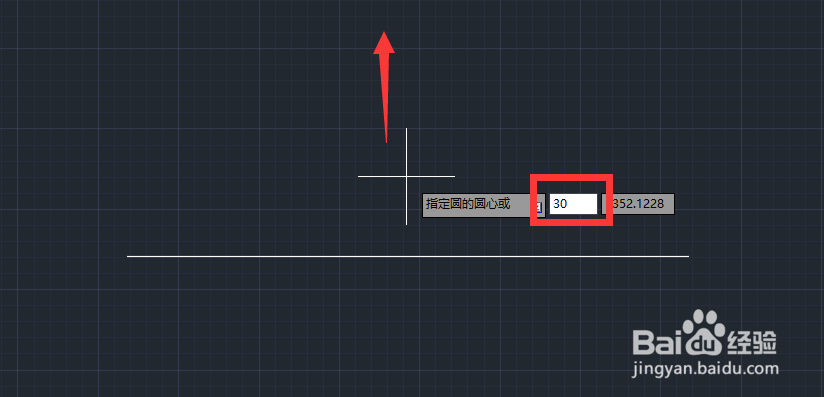
4、此时直接向上移动鼠标,直接输入相对移动的距离。

5、接下来直接点击确定圆点,随后输入半径完成圆的绘制。

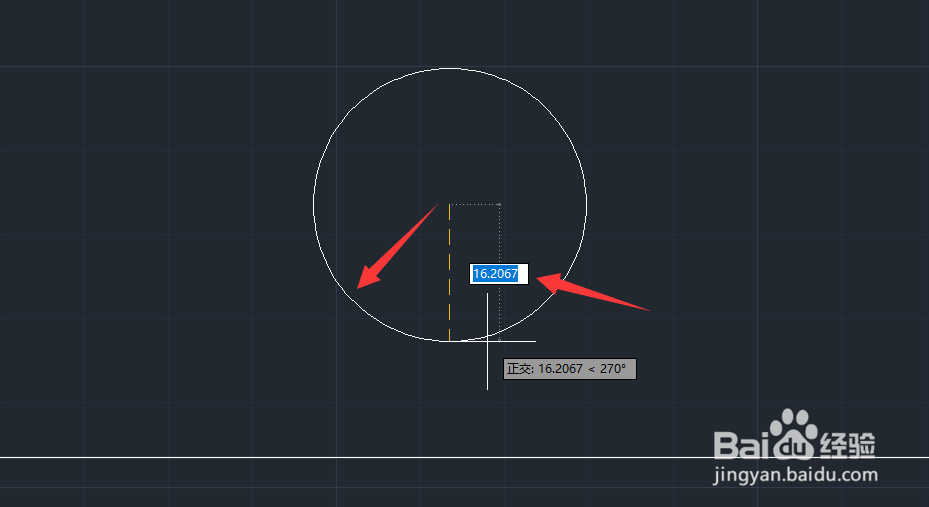
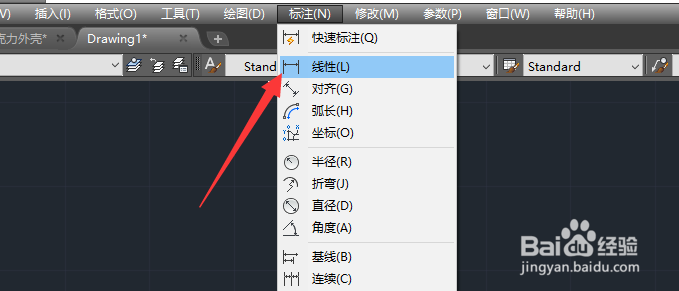
6、最后利用线标注,验证一下利用辅助线绘圆的具体数据。

时间:2026-04-23 09:09:19
1、首先,我们绘制一条直线作为参考线。
2、输入命令”C“按回车键,进入绘制圆模式。
3、将鼠标移动到直线上,此时将自动完成中心的捕捉。
4、此时直接向上移动鼠标,直接输入相对移动的距离。
5、接下来直接点击确定圆点,随后输入半径完成圆的绘制。
6、最后利用线标注,验证一下利用辅助线绘圆的具体数据。
