WPS目录怎么自动生成(组图步骤)

 时间:2026-02-15 13:21:49

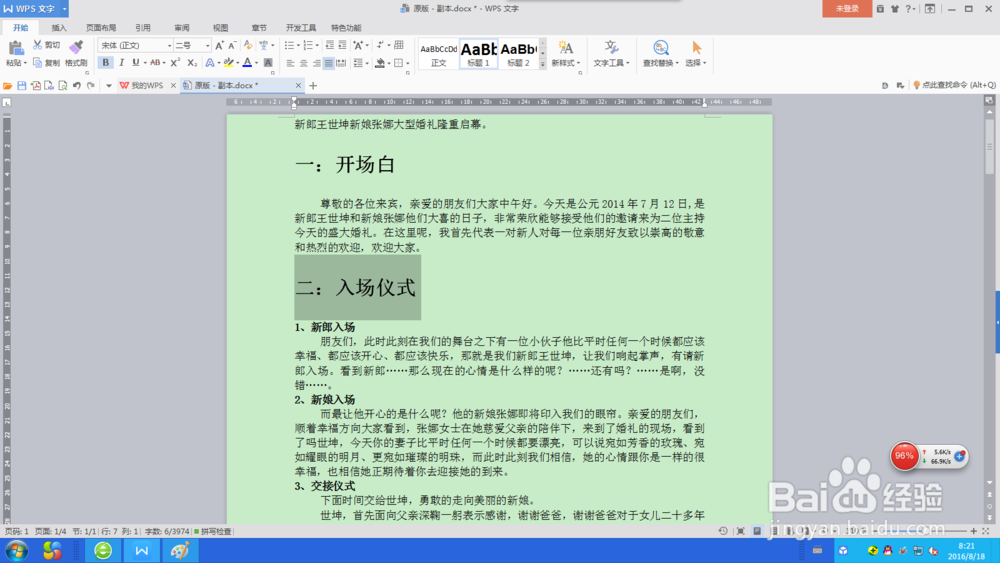
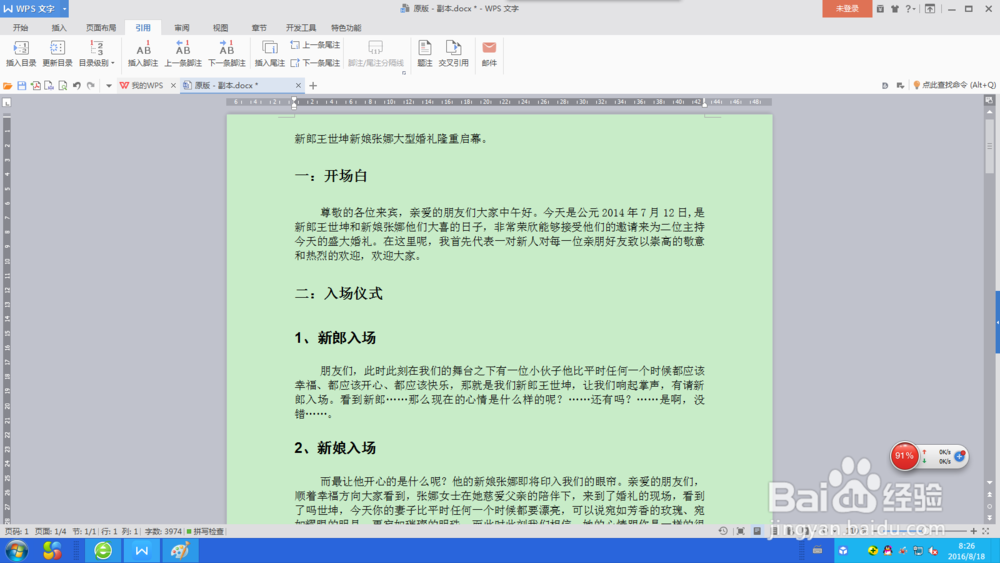
1、首先将目录的标题行选中,点击上面的【标题1】,如图所示,此为一级标题。
WPS目录怎么自动生成(组图步骤)

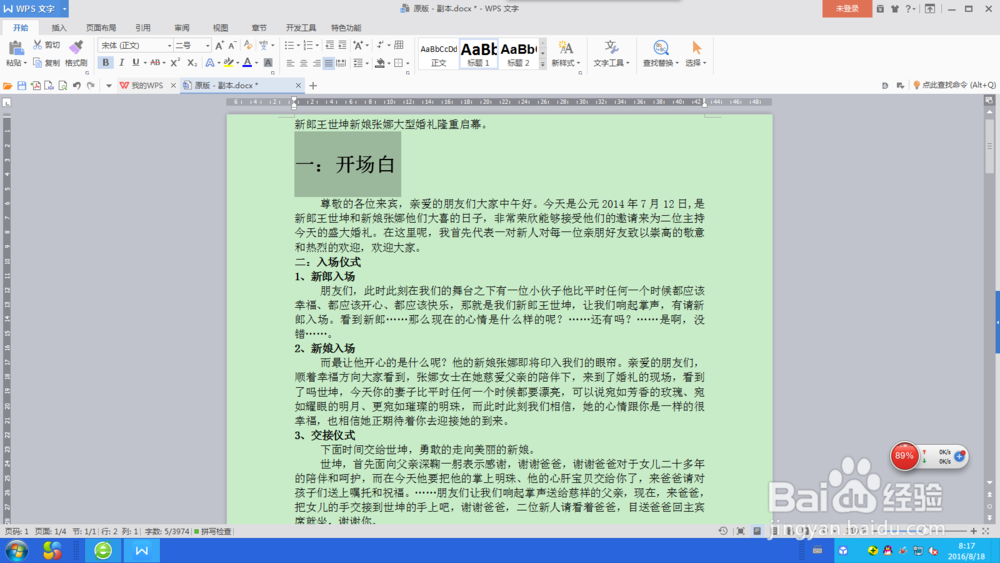
2、将所有一级标题都选中,然后分别点击上方的【标题1】,同步骤1.

WPS目录怎么自动生成(组图步骤)

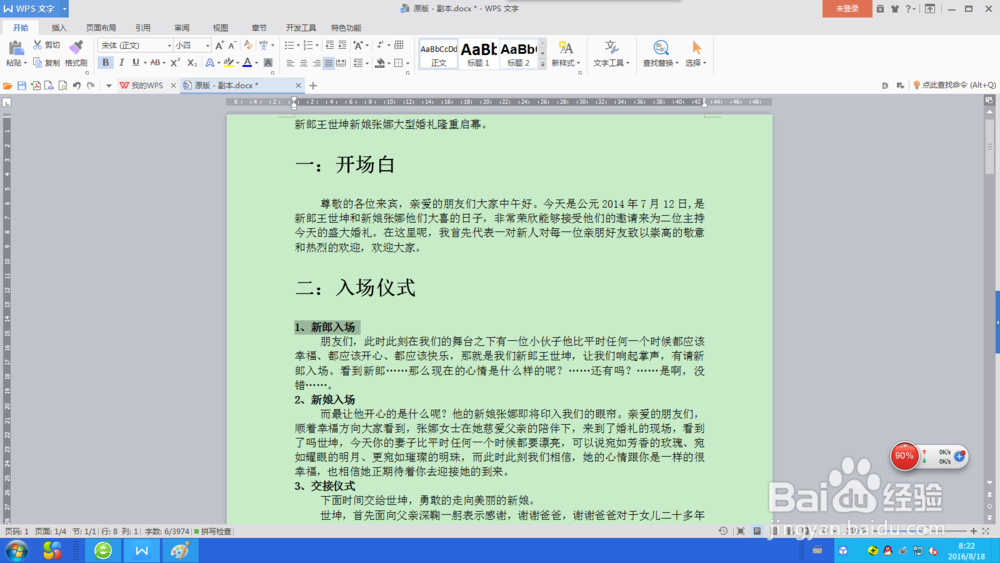
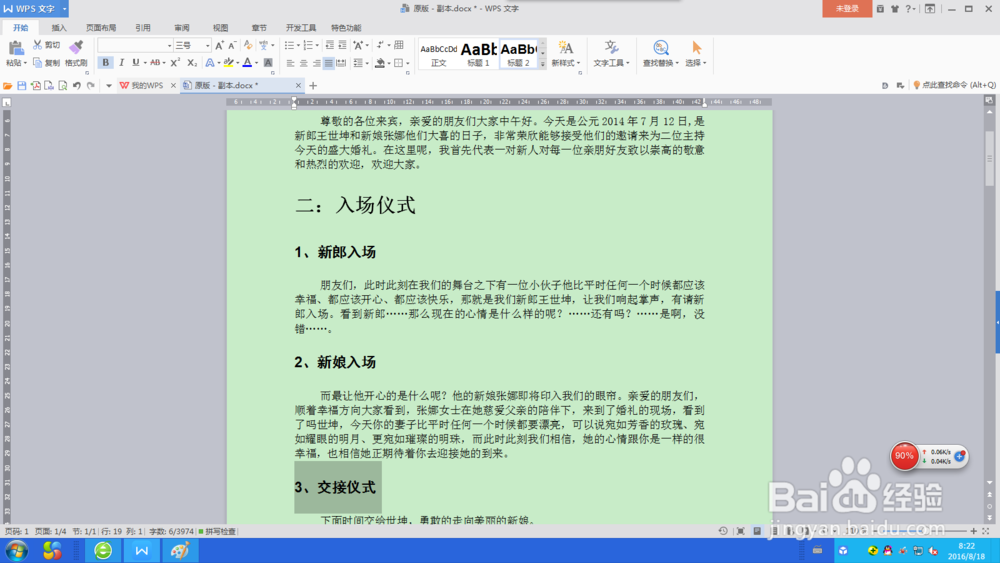
3、将二级标题同理选中,然后点击上方的【标题2】

WPS目录怎么自动生成(组图步骤)

4、被选中后,标题会改变格式,成为标题2的格式。

WPS目录怎么自动生成(组图步骤)

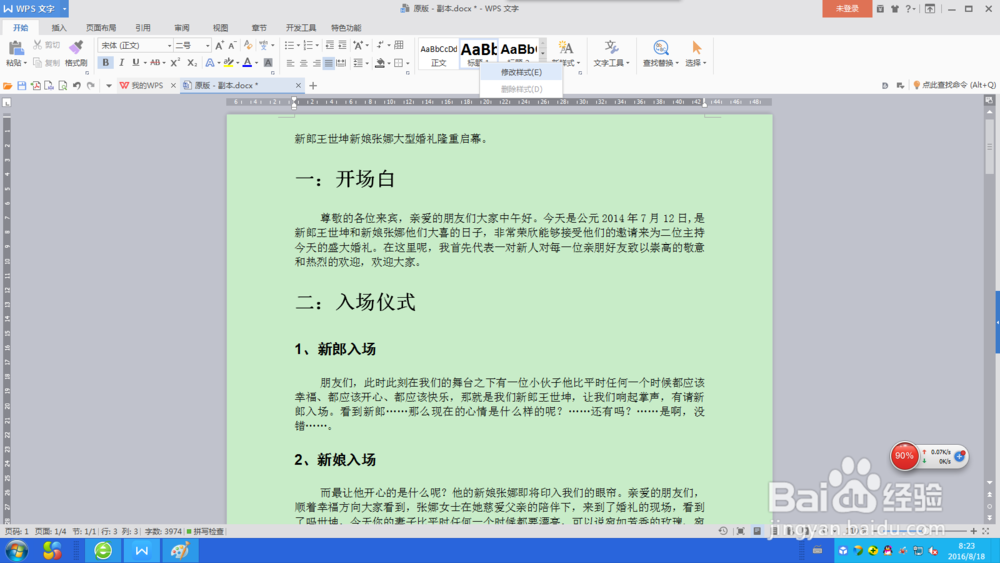
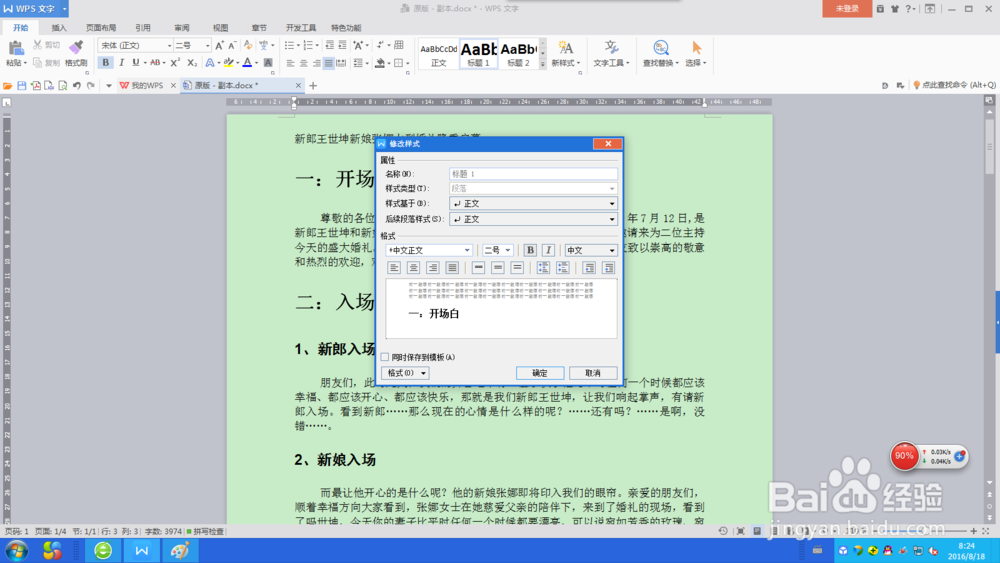
5、接着右击上方的标题1或者标题2,修改其格式。

WPS目录怎么自动生成(组图步骤)

6、打开格式以后,将格式调整为自己需要的大小,点击确定后,所有的标题格式均改为设置好的格式。
WPS目录怎么自动生成(组图步骤)

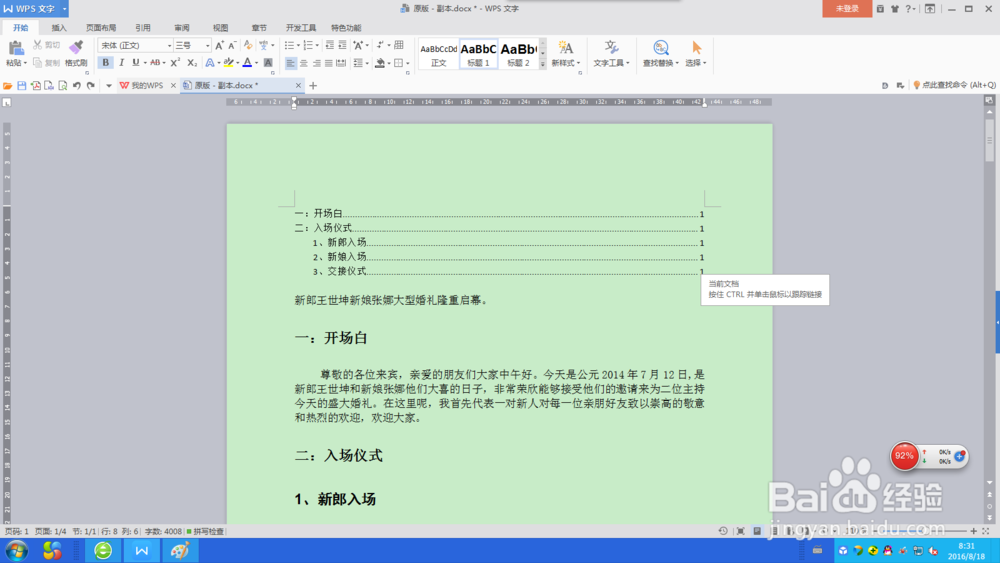
7、将光标放在第一行,接着点击如图所示的【引用】。

WPS目录怎么自动生成(组图步骤)

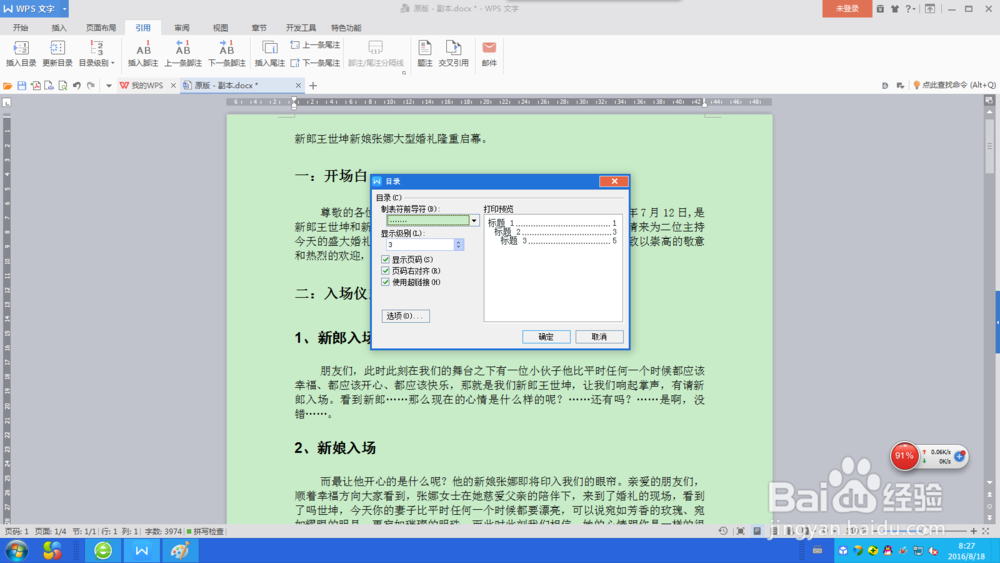
8、点击引用后,选择所对应的标题级别,可以选2级或者3级,也可以具体选【标题1】为一级标题这样以此类推。
WPS目录怎么自动生成(组图步骤)

9、点击确定后,我们刚才选中的标题就会自动生成目录。

WPS目录怎么自动生成(组图步骤)

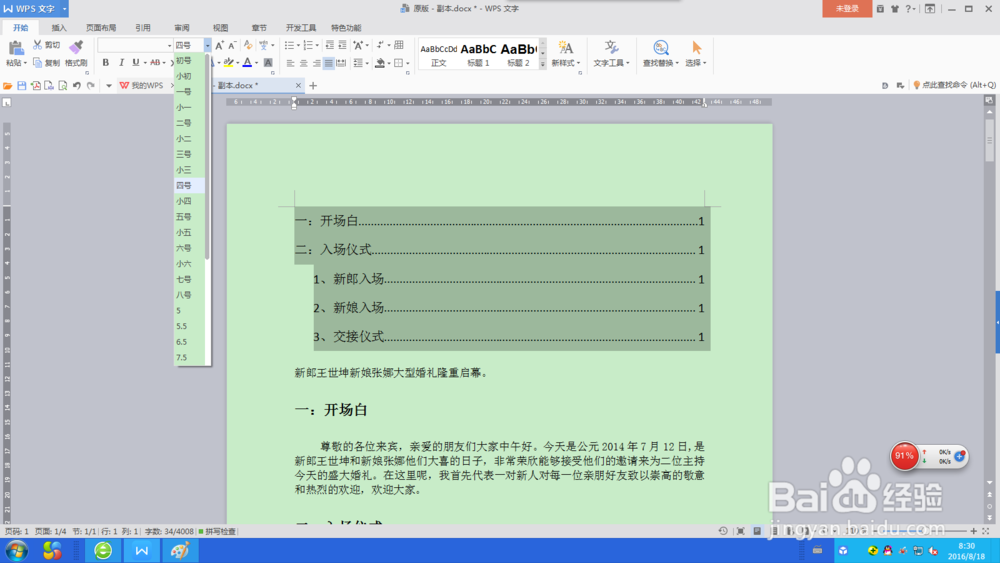
10、如果我们需要修改字的大小,可以将全部的目录选中,和编辑文字一样编辑目录(不能删减内容,只可排版)。
WPS目录怎么自动生成(组图步骤)

  • WPS自动生成目录的详细步骤
  • wps自动生成目录
  • wps目录页码怎么自动生成 如何自动生成目录
  • WPS如何自动生成目录
  • wps怎么自动生成目录
  • 热门搜索
    浙江财经大学怎么样 中草药名称大全 莴笋的做法大全 一岁宝宝食谱大全 qq说说大全带图片 所有奥特曼大全 音乐图片大全 壁纸怎么贴在墙上 螃蟹怎么保存才新鲜 发霉的衣服怎么洗