如何制作文档内部跳转的超链接

 时间:2026-04-24 01:27:46

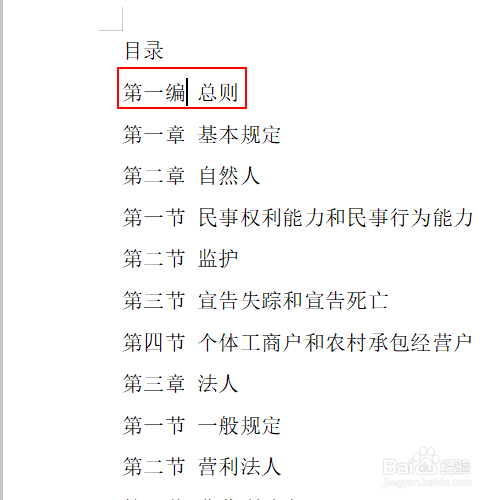
1、这里我们需要给这个目录的【总则】制作一个内部的跳转超链接。
如何制作文档内部跳转的超链接

2、将光标放到目录【总则】对应的内容处,单击一下,如图所示。

如何制作文档内部跳转的超链接

3、单击上方工具栏的【插入】选项卡

如何制作文档内部跳转的超链接

4、在插入选项卡中找到【书签】工具

如何制作文档内部跳转的超链接

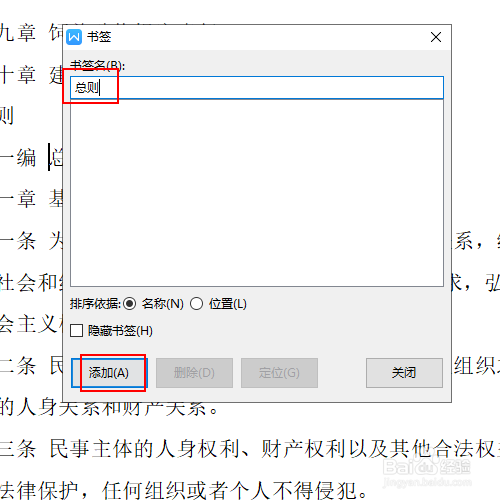
5、在【书签】窗口的【书签名】处输入名称,并单击下方的【添加】按钮。

如何制作文档内部跳转的超链接

6、回到目录【总则】处并选中它。

如何制作文档内部跳转的超链接

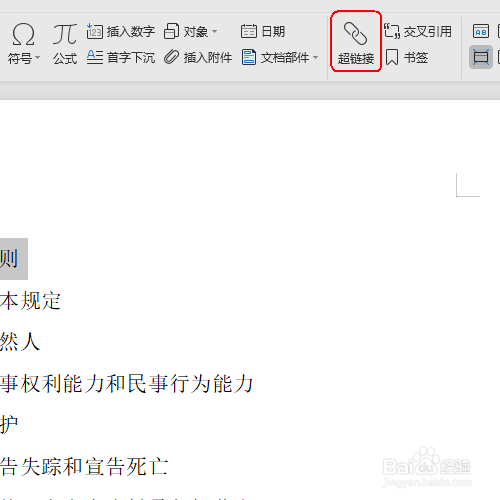
7、在插入选项卡中单击【超链接】工具。

如何制作文档内部跳转的超链接

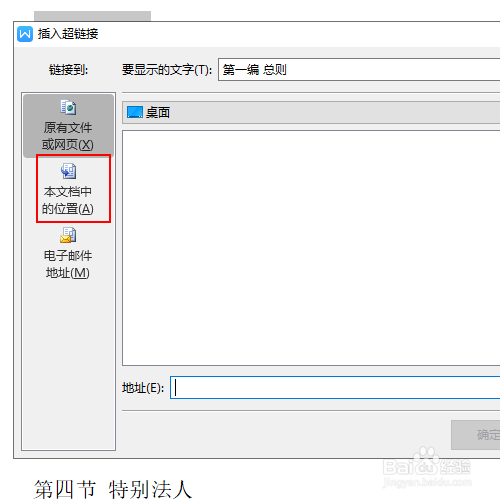
8、在【插入超链接】窗口中单击【本文档中的位置】选项。

如何制作文档内部跳转的超链接

9、单击刚才的书签名并单击【确定】按钮。

如何制作文档内部跳转的超链接

10、按住Ctrl键并单击这个超链接,是不是自动跳转到我们刚刚定位的位置上了。

如何制作文档内部跳转的超链接

  • 手机网易云怎么购买单曲
  • 计算机二级准考证pdf文件损坏怎么打印
  • 货币定义
  • powerpoint幻灯片的动画效果和音乐设置
  • {a=1,b=2,c=a*b}是c语句吗
  • 热门搜索
    香肠怎么做好吃 汽车图标大全大图 头痛的治疗方法 手机密码忘了怎么刷机 炒馒头怎么做好吃 腰间盘突出治疗方法 少儿动画片大全 怎么注册域名 皮肤瘙痒的治疗方法 晒黑了怎么快速变白