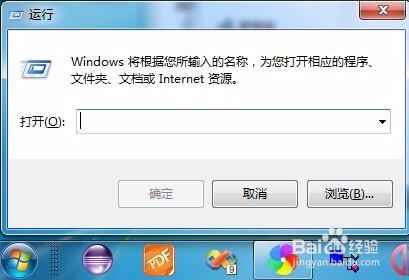
1、首先,点击键盘上的“windows图标+R”启动运行窗口,如下图所示。
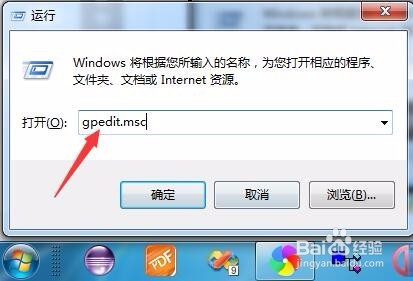
2、之后,在输入框中输入“gpedit.msc”,进入到策略页面。
3、之后,会进入到本地策略编辑器页面。通过该页面可以看到计算机配置、用户配置等等信息。
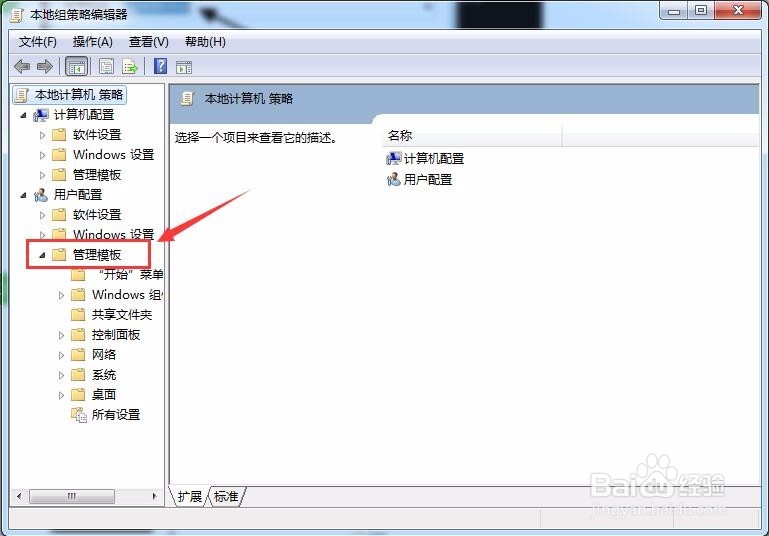
4、下面开始,选择“用户配置”点开,再选择“管理模版”点开,之后选择“Windows组件”点开,最后,选中“Internet Explorer”。
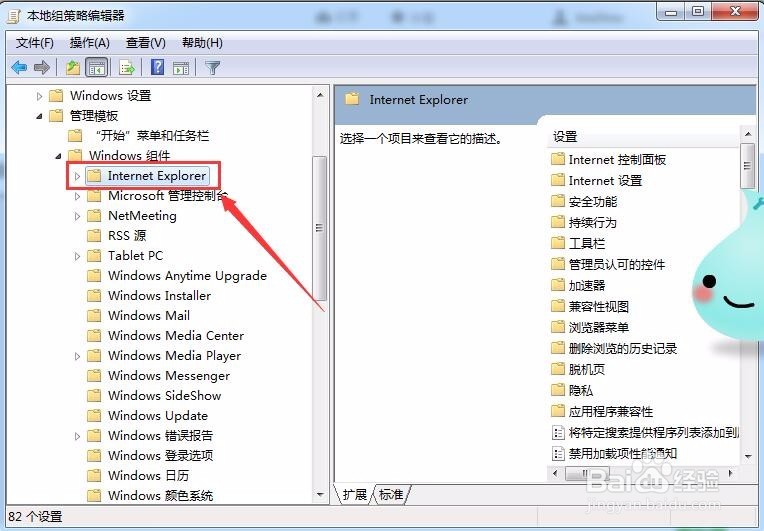
5、之后,在Internet Explorer选项信息列表中,找到“禁用更改主页设置”。如下图所示。
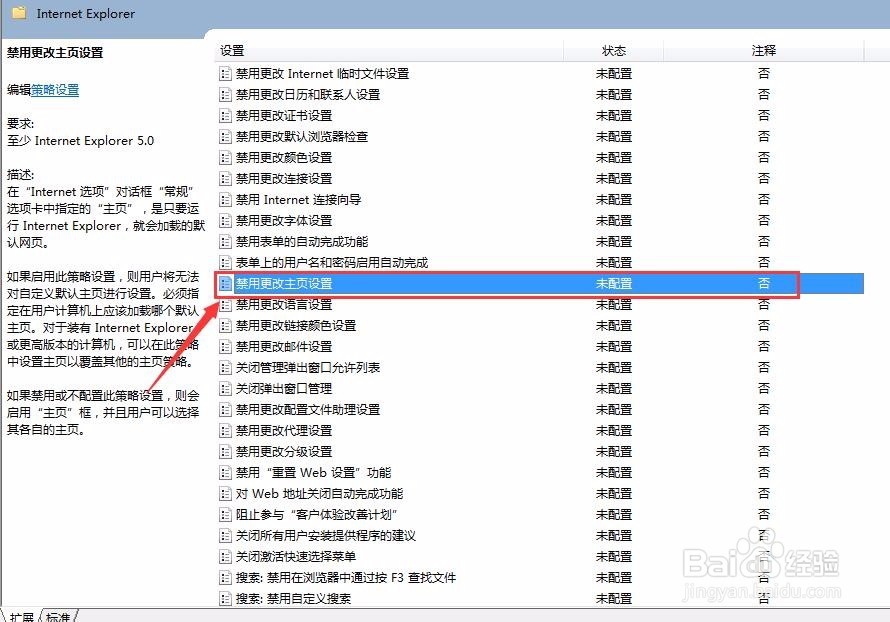
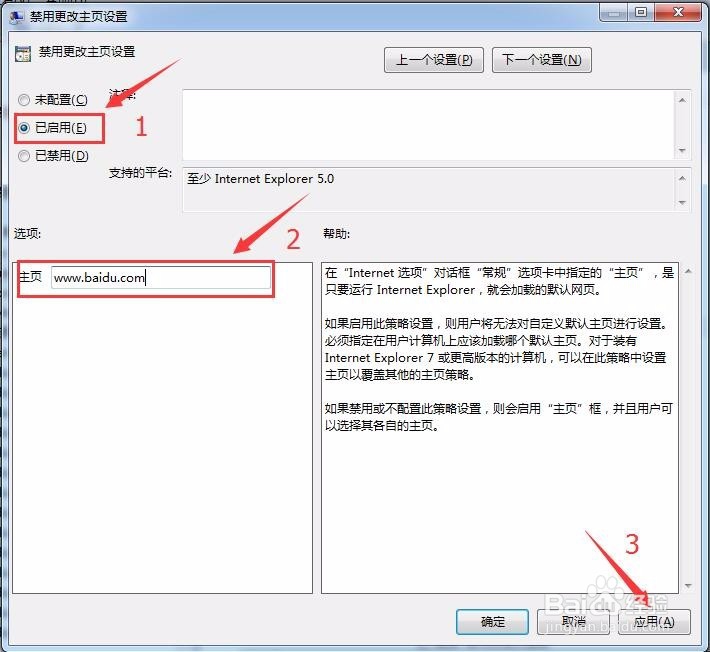
6、之后,双击进入到“禁用更改主页设置”页面,如下图,选择页面中的“已启用”,在主页一栏输入锁定的网址。点击“应用”。
最后点击“确定”即可。
7、最后,通过控制面板,进入到“Intrnet 属性”页面,即可看到被篡改的主页回来了。

