1、先打开Photoshop软件,点击菜单栏“文件”---“打开”,找到一个完整产品

2、然后点击菜单栏“滤镜”---“滤镜库”,弹出一个窗口,从素描里选择“扩散亮光”,根据需要设置好相对应的数值
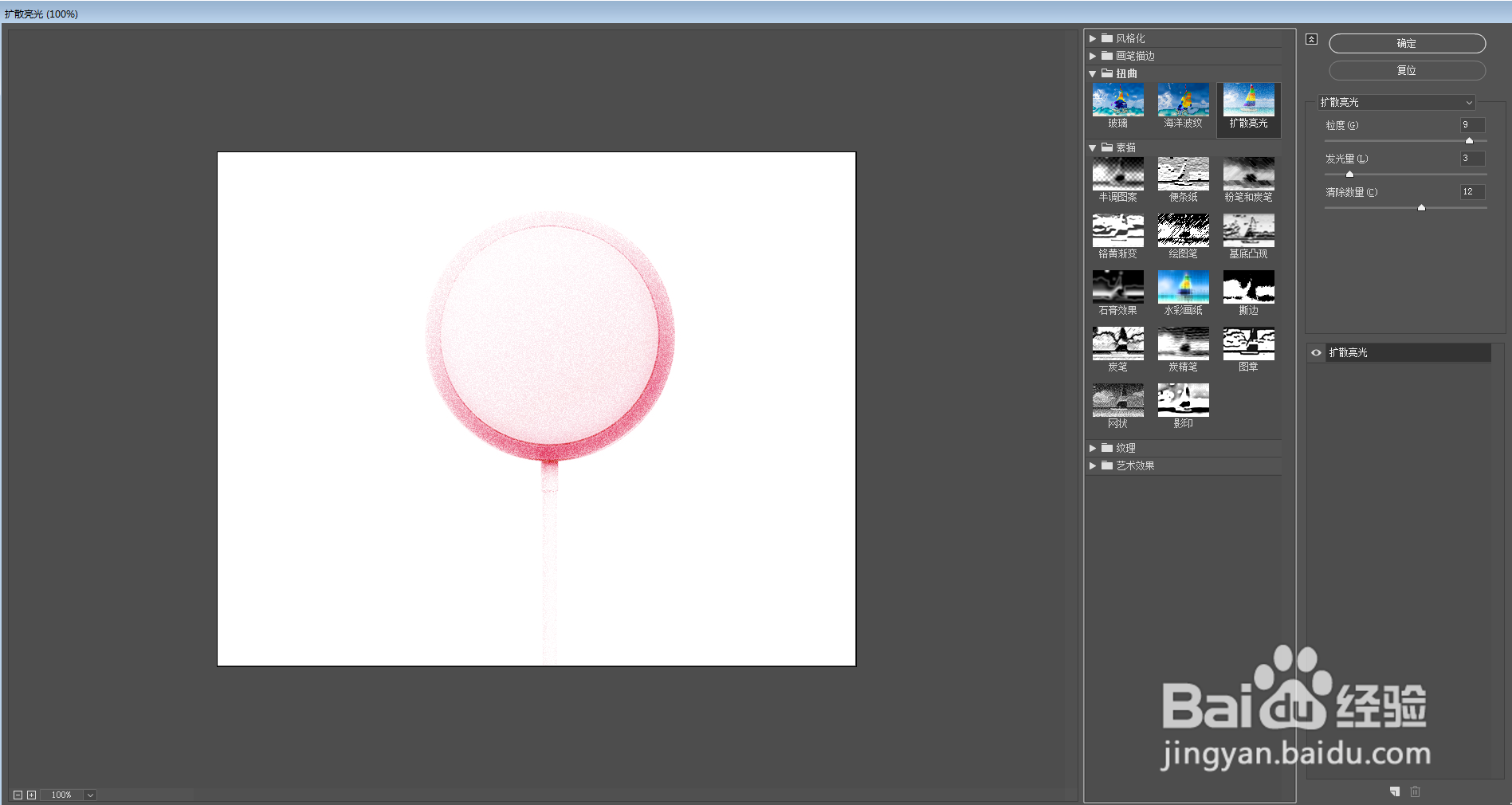
3、最后点击确定,这样就飞快地将完整产品调成上下透明效果

时间:2026-04-22 14:24:36
1、先打开Photoshop软件,点击菜单栏“文件”---“打开”,找到一个完整产品
2、然后点击菜单栏“滤镜”---“滤镜库”,弹出一个窗口,从素描里选择“扩散亮光”,根据需要设置好相对应的数值
3、最后点击确定,这样就飞快地将完整产品调成上下透明效果
