联想电脑如何使用u启动u盘重装win8系统

 时间:2026-02-15 21:01:36

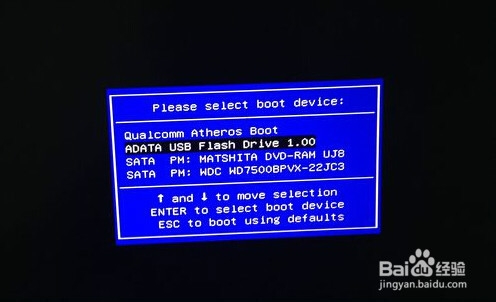
1、把制作好的启动盘插入电脑usb接口,重启电脑,在出现开机画面时迅速按下F12进入启动选择项,如图所示:

联想电脑如何使用u启动u盘重装win8系统

2、选择u盘启动,通常为U开头的选项,如图所示:

联想电脑如何使用u启动u盘重装win8系统

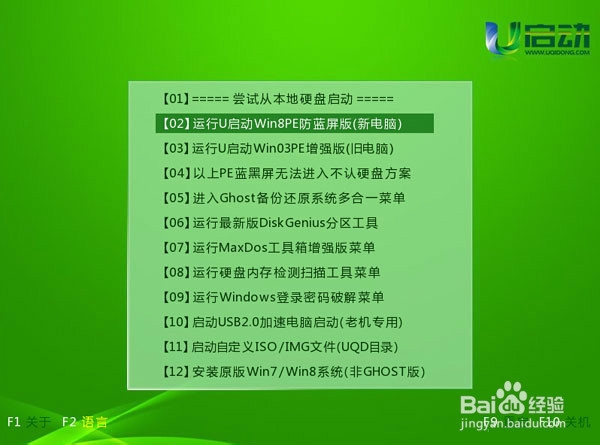
3、选择【02】运行u启动win8pe防蓝屏选项,按回车键确认选择,如图所示:
联想电脑如何使用u启动u盘重装win8系统

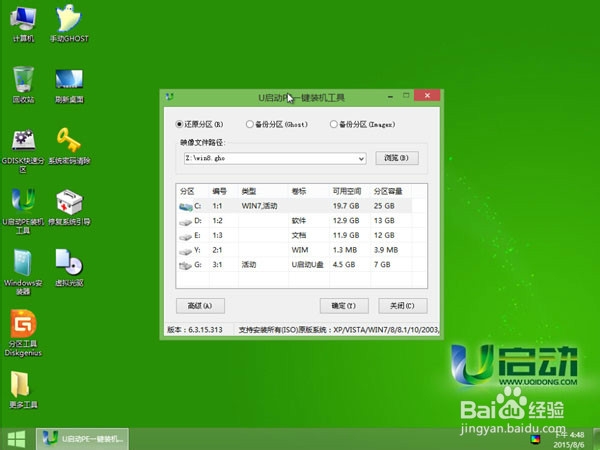
4、进入到u启动pe系统桌面后,双击打开u启动pe装机工具(默认已打开),选择u盘中准备好的win8系统文件,如图所示:
联想电脑如何使用u启动u盘重装win8系统

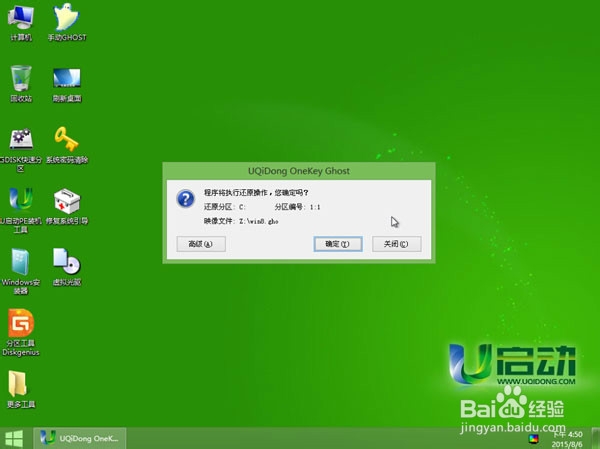
5、工具会自动加载gho文件,单击选择c盘为系统盘,点击“确定”按钮继续,如图所示:
联想电脑如何使用u启动u盘重装win8系统

6、接着在弹出的窗口中,按默认勾选,点击“是”按钮继续,如图所示:

联想电脑如何使用u启动u盘重装win8系统

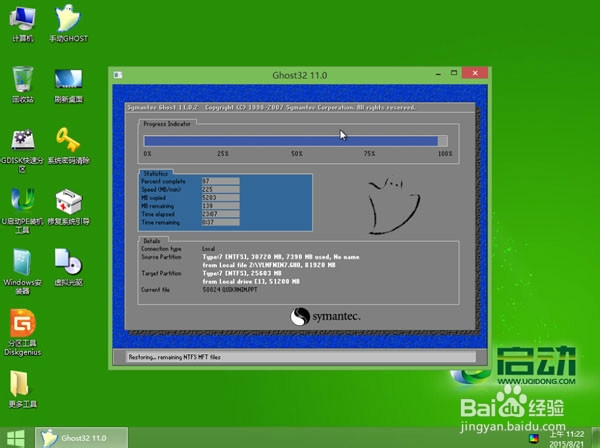
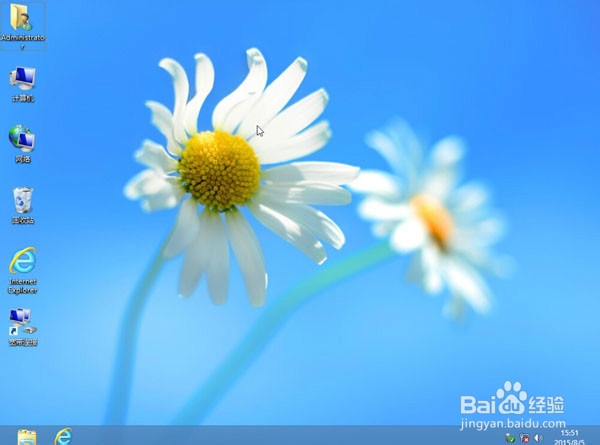
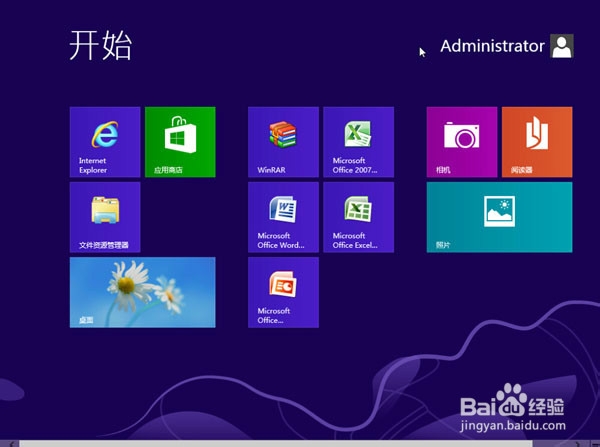
7、然后等待win8系统文件释放完成,并自动重启电脑完成后续程序安装,直到进入系统桌面即可,如图所示:
联想电脑如何使用u启动u盘重装win8系统

联想电脑如何使用u启动u盘重装win8系统

  • pe系统如何备份分区表
  • 如何恢复误格式化的分区
  • Windows10如何不重装系统直接分区
  • Win7无损分区工具怎么用
  • u深度winpe如何进行备份系统
  • 热门搜索
    空灵是什么意思 广式腊肉的腌制方法 家庭烤肉的腌制方法 丹宁是什么 潜移默化什么意思 什么是反骨 tpu是什么 trick是什么意思 350分能上什么大学 psk密码是什么