1、鼠标选中需要画斜线的单元格,右击选择【设置单元格格式】

2、在弹出的设置单元格格式窗口中点击【边框】

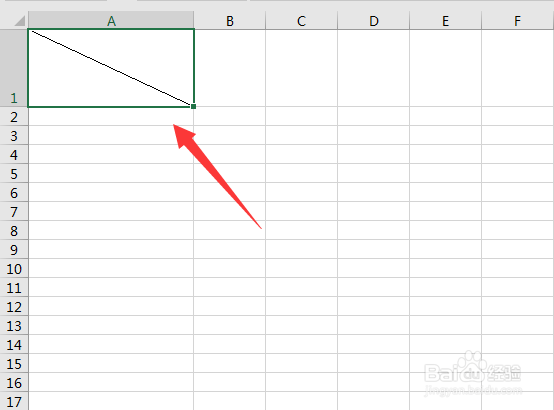
3、在边框页面点击斜线的样式,最后点击【确定】即可

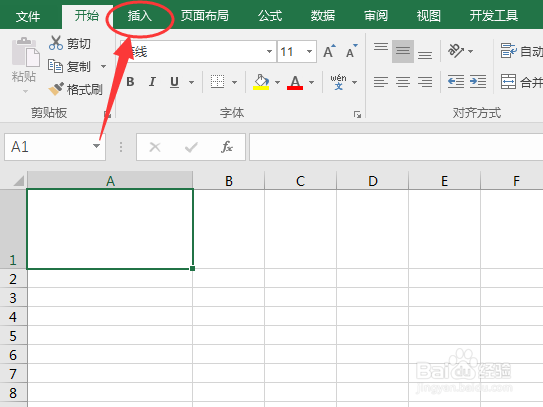
1、点击菜单栏的【插入】
2、选择【形状】-【线条】中的【直线】

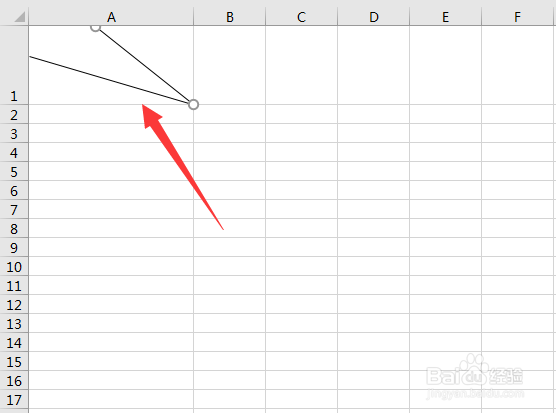
3、用选中的直线在单元格内绘制两条斜线即可
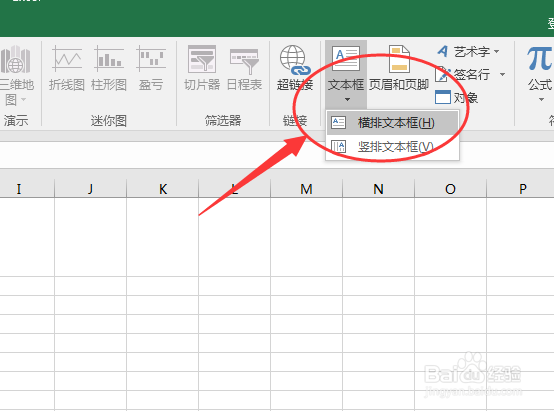
1、鼠标点击【插入】-【文本框】-【横排文本框】,在斜线所在单元格绘制文本框并输入文字
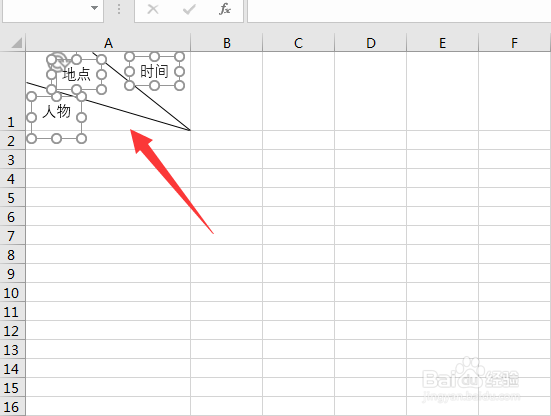
2、选中绘制的文本框,点击【格式】-【形状填充】-【无填充颜色】和【形状轮廓】-【无轮廓】


时间:2026-04-27 03:06:28
1、鼠标选中需要画斜线的单元格,右击选择【设置单元格格式】
2、在弹出的设置单元格格式窗口中点击【边框】
3、在边框页面点击斜线的样式,最后点击【确定】即可
1、点击菜单栏的【插入】
2、选择【形状】-【线条】中的【直线】
3、用选中的直线在单元格内绘制两条斜线即可
1、鼠标点击【插入】-【文本框】-【横排文本框】,在斜线所在单元格绘制文本框并输入文字
2、选中绘制的文本框,点击【格式】-【形状填充】-【无填充颜色】和【形状轮廓】-【无轮廓】
