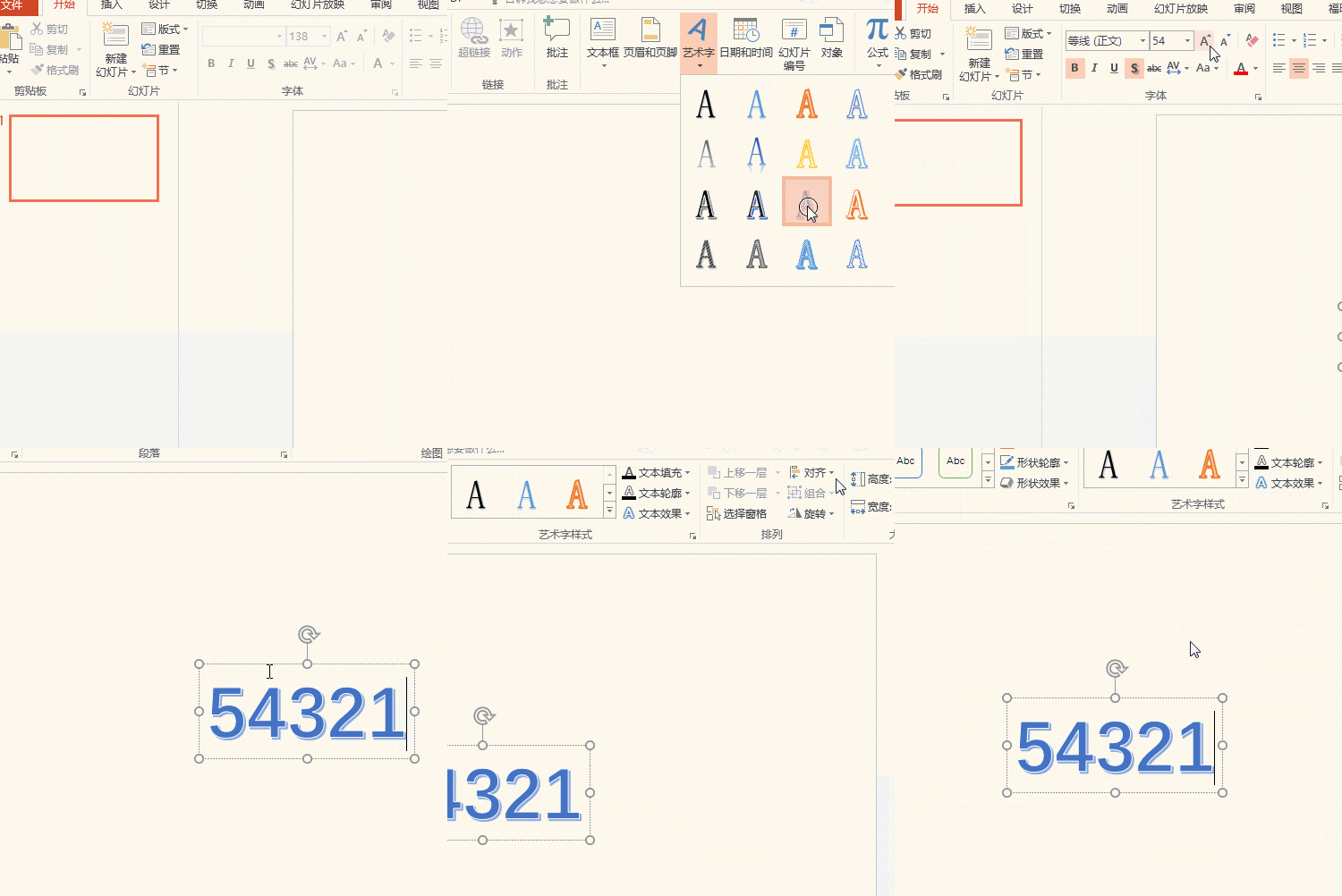
1、打开PPT,首先要做的是插入一个54321的文本数字,并设置字体大小,对齐格式等
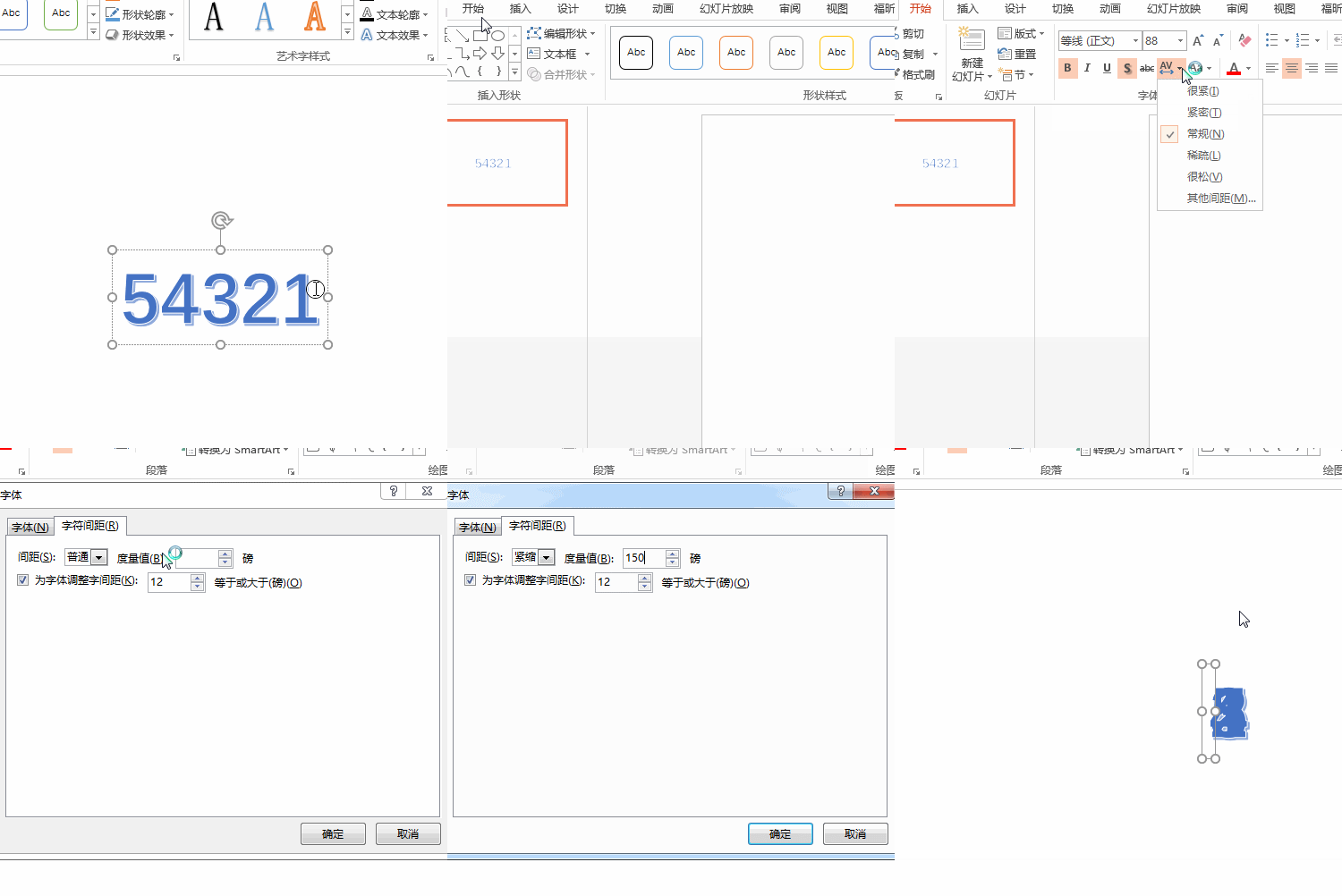
2、然后我们需要选中54321,调整字体间距为紧缩150单位
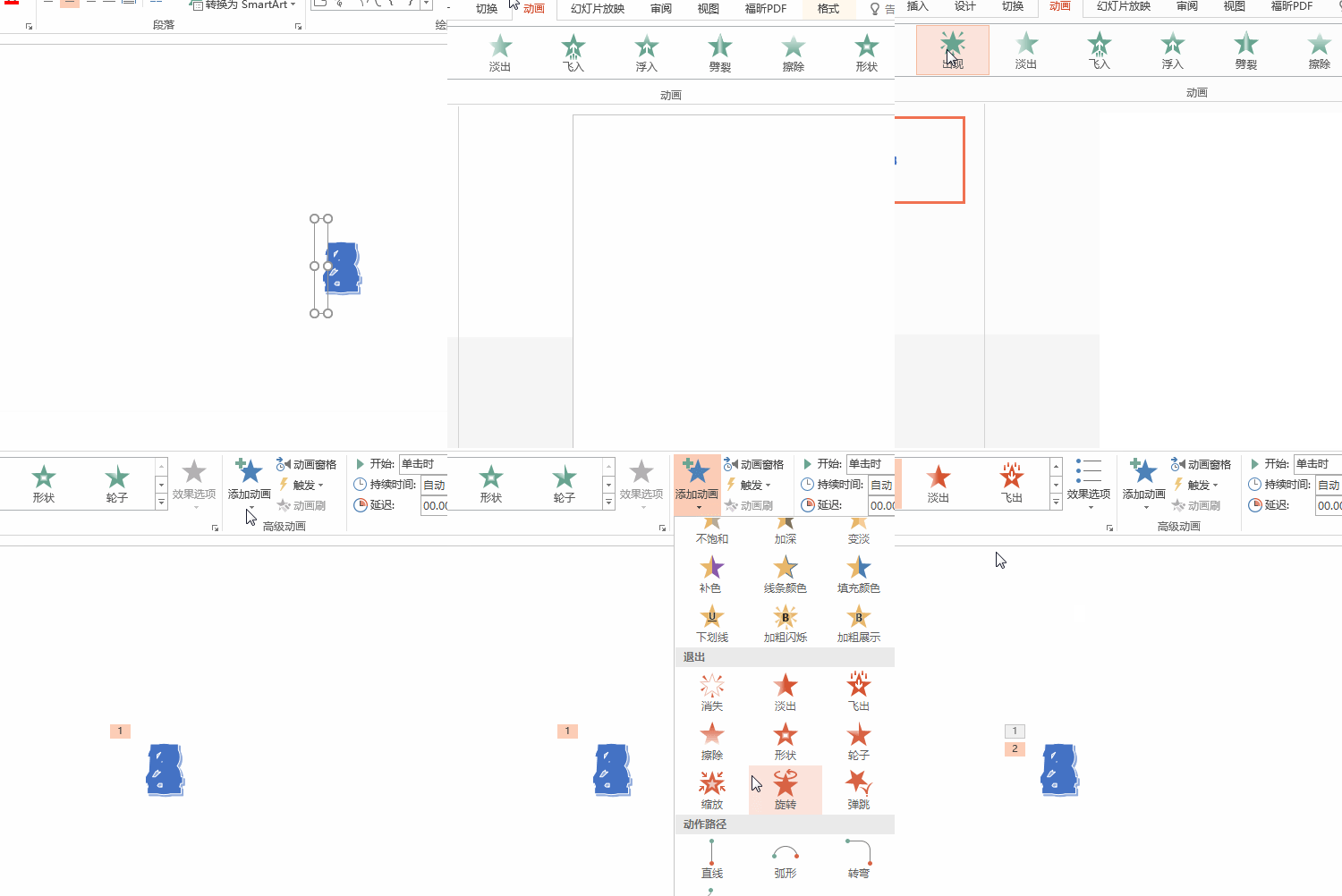
3、接着需要插入2个动画,一个出现,一个消失
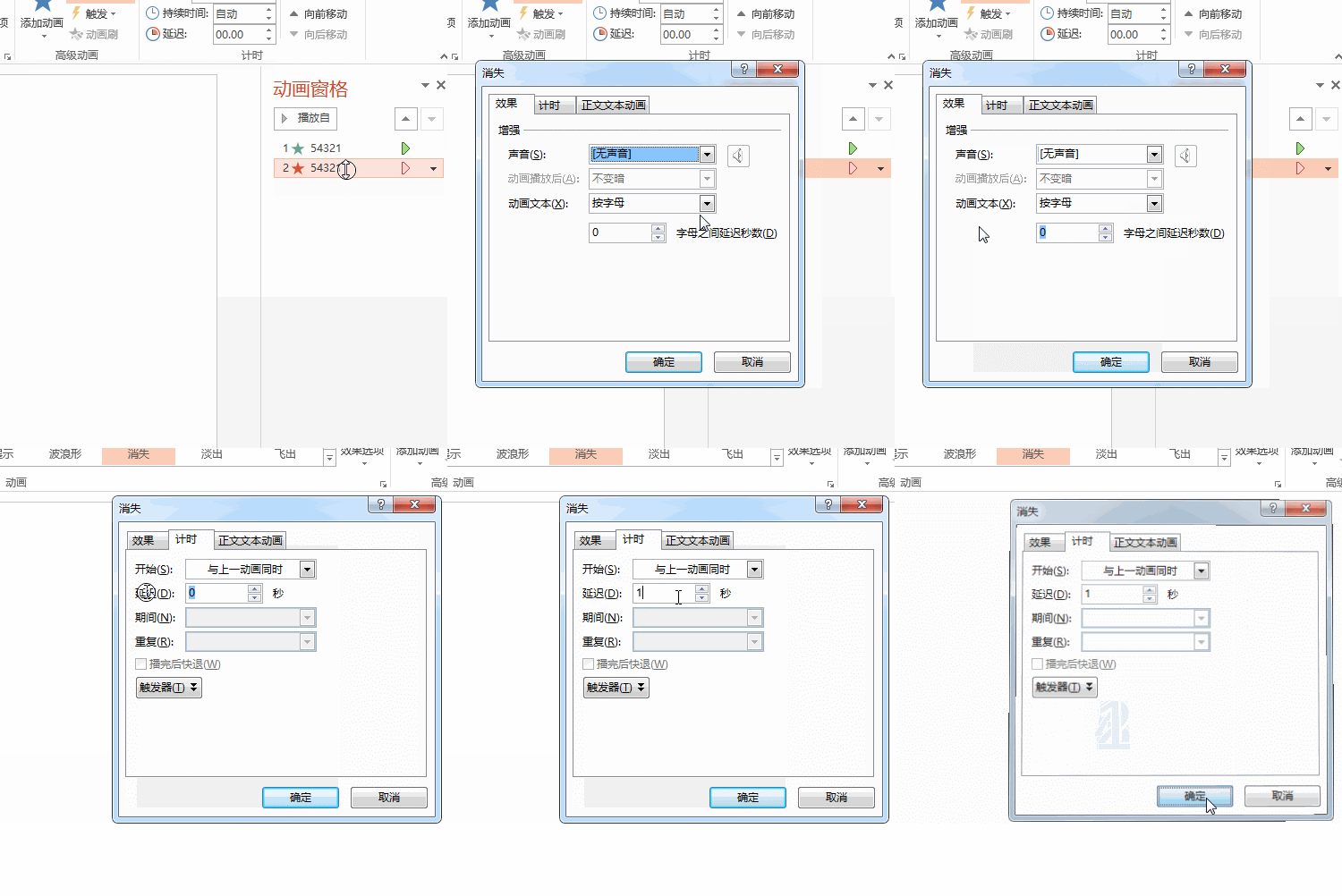
4、然后打开动画窗格,设置出现动画效果,按字母出现,延迟1秒

5、接着设置消失动画,同样是按字母消失,延迟1秒,注意这里的关键是我们还要设置计时选项,与上一动画同时,然后延迟1秒
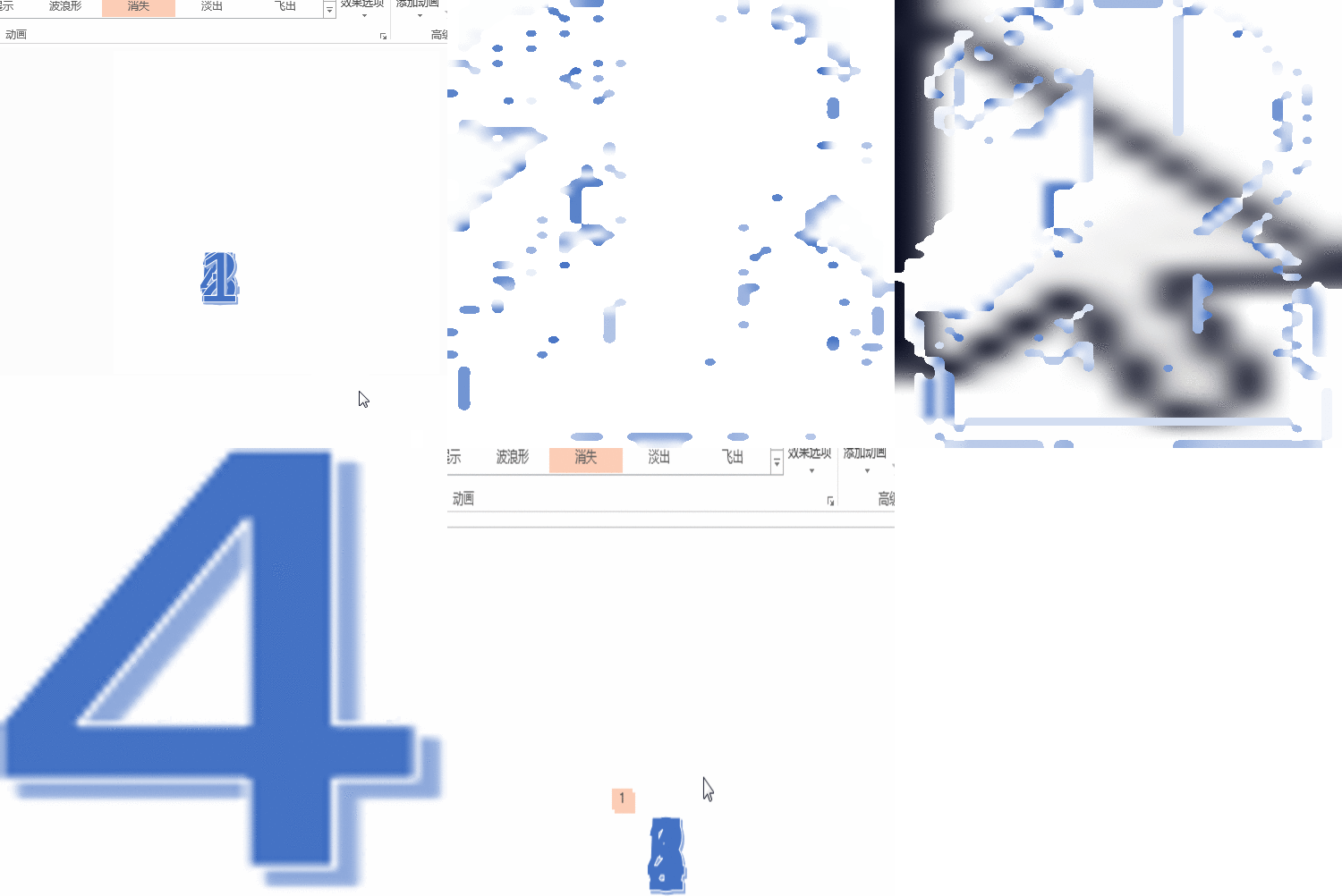
6、好了确定后,按f5预览就可以看到完美的倒计时了
时间:2026-04-23 04:12:29
1、打开PPT,首先要做的是插入一个54321的文本数字,并设置字体大小,对齐格式等
2、然后我们需要选中54321,调整字体间距为紧缩150单位
3、接着需要插入2个动画,一个出现,一个消失
4、然后打开动画窗格,设置出现动画效果,按字母出现,延迟1秒
5、接着设置消失动画,同样是按字母消失,延迟1秒,注意这里的关键是我们还要设置计时选项,与上一动画同时,然后延迟1秒
6、好了确定后,按f5预览就可以看到完美的倒计时了
