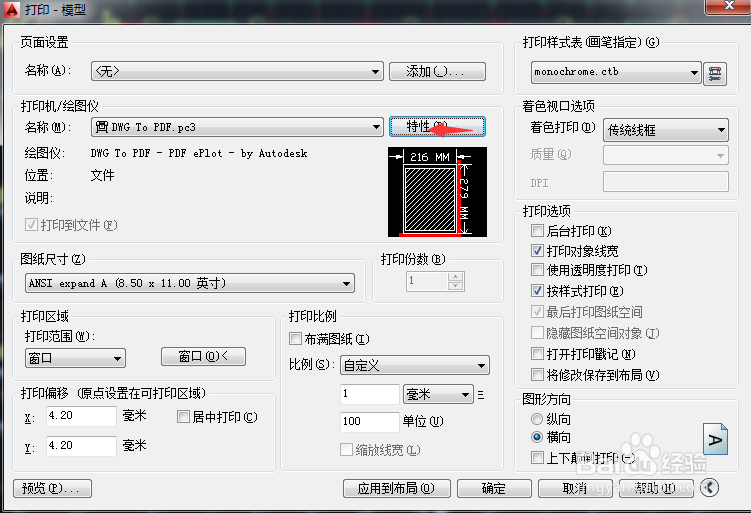
1、快捷键ctrl+P打开打印的对话框。

2、在名称的位置选dwg转PDF

3、然后点击旁边的特性,然后在新的对话框点自定义图纸尺寸,然后点击添加

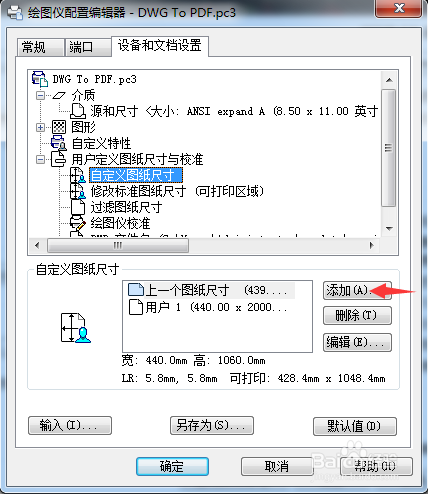
4、新的对话框选择创建新图纸然后点下一步,按我图下的操作去设置纸的大小,下图是A2的图纸为例,A2是420mm高,两边预留10mm,所以是440mm,2000的宽度默认这么长就好,让打图社自己裁剪。


5、选着你新定义的图纸

6、点击窗口 选到你要转的图纸内容,最后点确定便能保存成pdf的文件了。


时间:2026-05-01 08:28:47
1、快捷键ctrl+P打开打印的对话框。
2、在名称的位置选dwg转PDF
3、然后点击旁边的特性,然后在新的对话框点自定义图纸尺寸,然后点击添加
4、新的对话框选择创建新图纸然后点下一步,按我图下的操作去设置纸的大小,下图是A2的图纸为例,A2是420mm高,两边预留10mm,所以是440mm,2000的宽度默认这么长就好,让打图社自己裁剪。
5、选着你新定义的图纸
6、点击窗口 选到你要转的图纸内容,最后点确定便能保存成pdf的文件了。
