1、说明:要使用CactiEZ监控一台Windows主机,需要在被监控的主机上面安装snmp(简单网络管理协议)
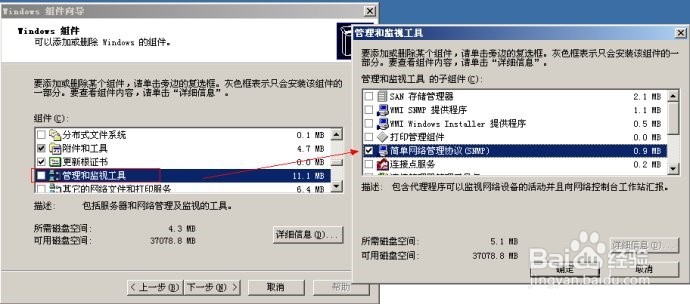
1、开始-设置-控制面板-添加或删除程序-添加删除Windows组件
找到管理和监视工具,前面打勾,在点详细信息:简单网络管理协议(SNMP)前面打勾,然后却确定,下一步
开始安装,直到安装完成(途中会提示插入安装CD1)
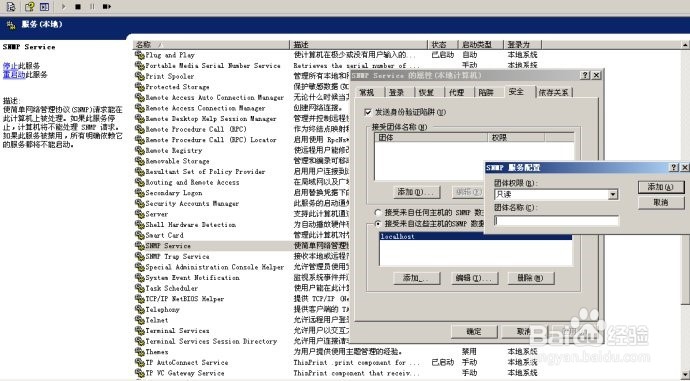
1、开始-运行,输入services.msc 确定,打开服务管理

2、找到SNMP Service选项,双击打开,切换到安全选项,在接受团体名称下面点击添加,出现SNMP服务配置
团体权限:只读
团体名称:public
最后确定
重启Windows Server 2003
1、以下操作在登录之后进行
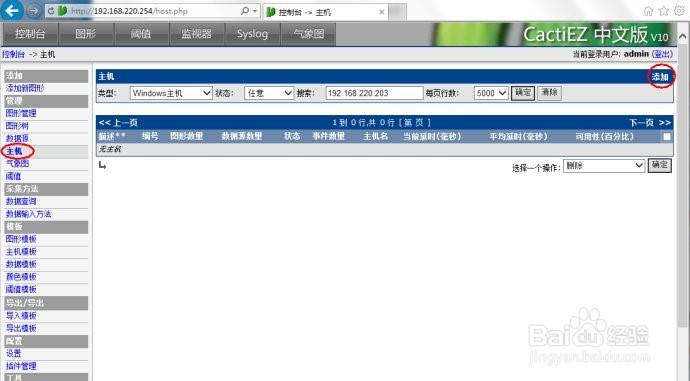
1、添加对Windows主机的监控
管理-主机,点添加
保存一次
相关选项都有具体中文说明:
特别注意:
主机名:要监控的主机的IP地址,这里是192.168.220.203
主机模板:选择Windows主机
监视主机:后面打勾,表示启用
SNMP团体名称:务必要与Windows主机之前设置的SNMP团体名称相同,否则监控失败,这里是public
SNMP端口:默认是161
其他选项默认即可

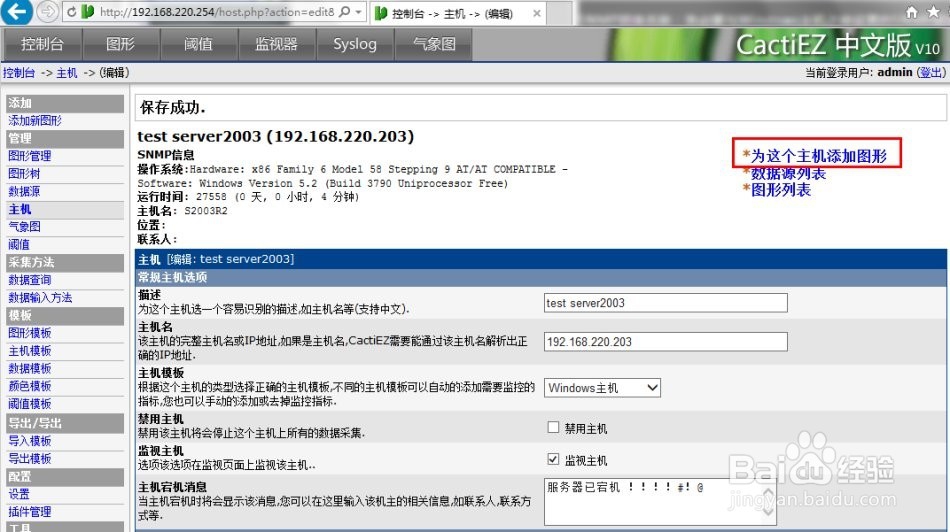
2、最后,点保存,会出现下面的界面
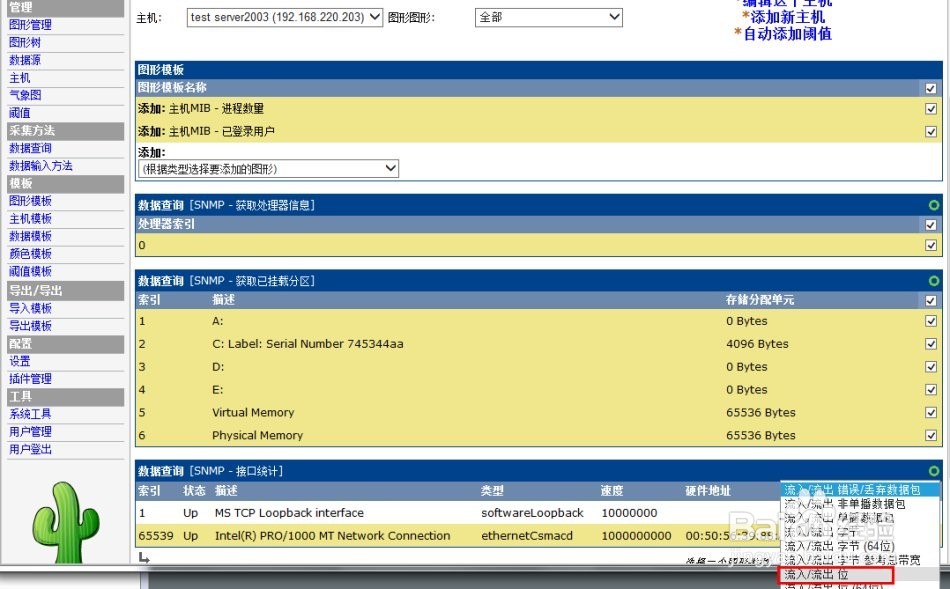
点击为这个主机添加图形,根据自己需要监控的对象选中右边的复选框,点添加
3、注意,最后一项,选择一个图形类型,32位主机选择流入/流出 位 ;64位主机选择流入/流出 (64位)
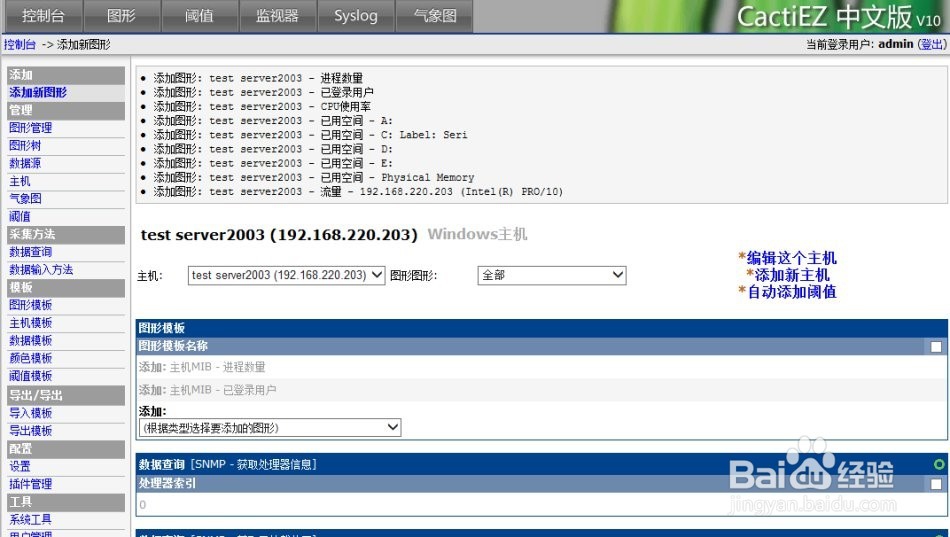
4、出现下面界面,再点添加

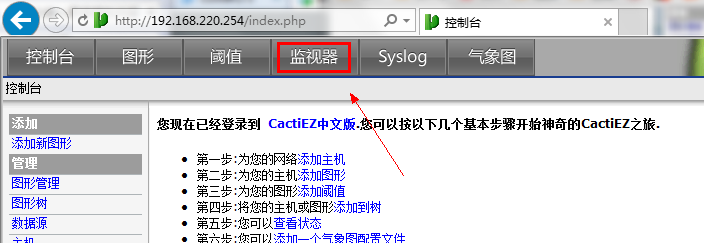
5、点上面导航栏的监视器,进入监视界面
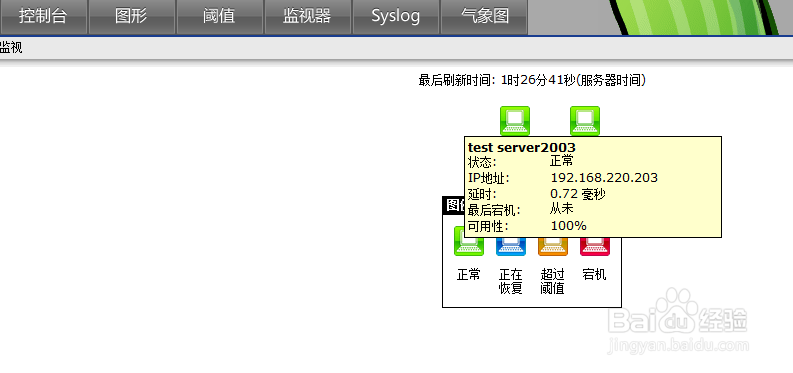
6、点击打开我们刚才添加的主机,已经可以看到监控的图形了,只是这个时候还没有数据,数据采集是1分钟轮询一次
等待几分钟之后,刷新,会看到下面的界面,这个时候已经有了监控数据了。
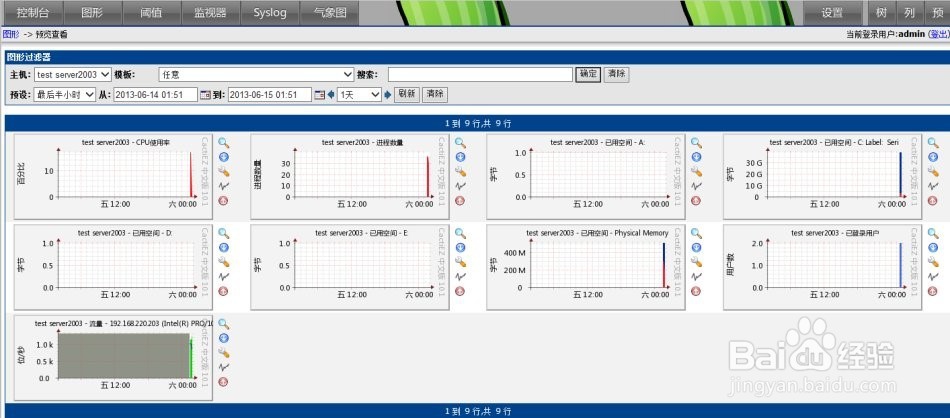
7、Windows 主机监控设置完成
