大白菜UEFI版制作u盘启动盘使用教程

 时间:2026-02-15 04:24:39

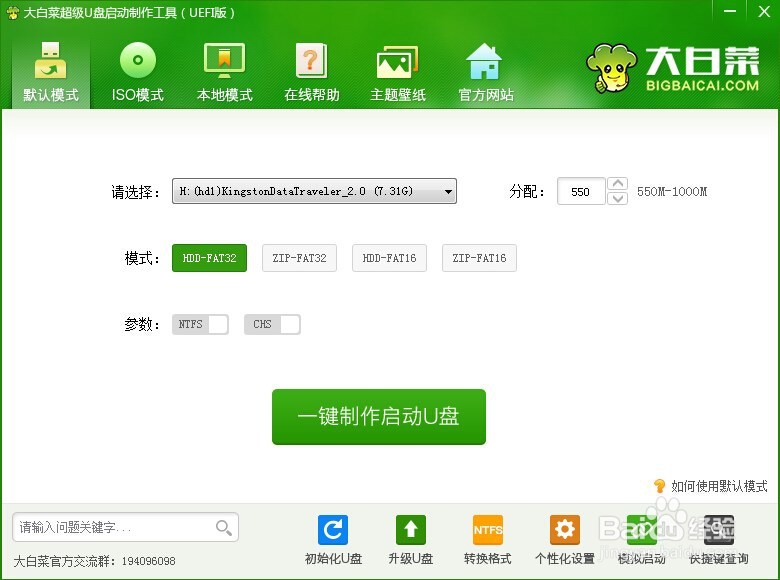
1、点击打开下载并且安装好的大白菜UEFI版u盘制作工具。如下图所示
大白菜UEFI版制作u盘启动盘使用教程

2、切换到“ISO模式”然后点击ISO模式下的第一步“生成ISO镜像文件”进入下一步操作。如下图所示

大白菜UEFI版制作u盘启动盘使用教程

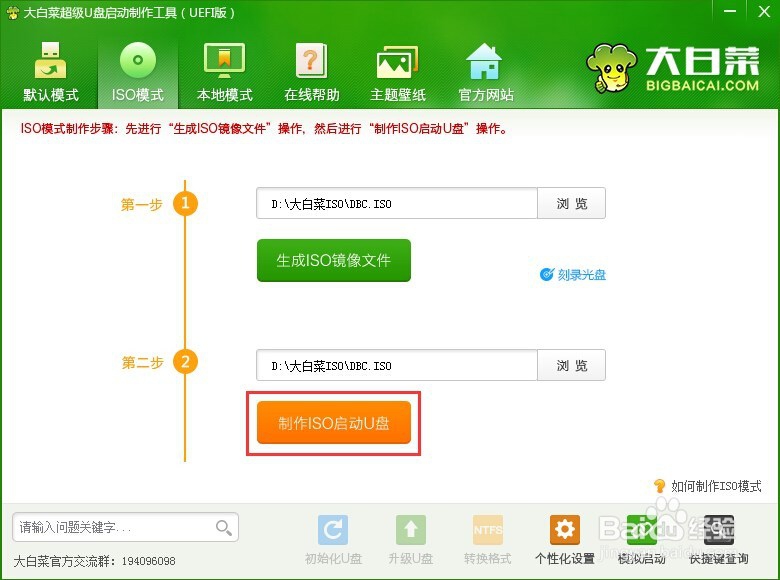
3、等待ISO镜像文件生成完成之后,点击第二步“制作ISO启动u盘”进入下一步操作。如下图所示
大白菜UEFI版制作u盘启动盘使用教程

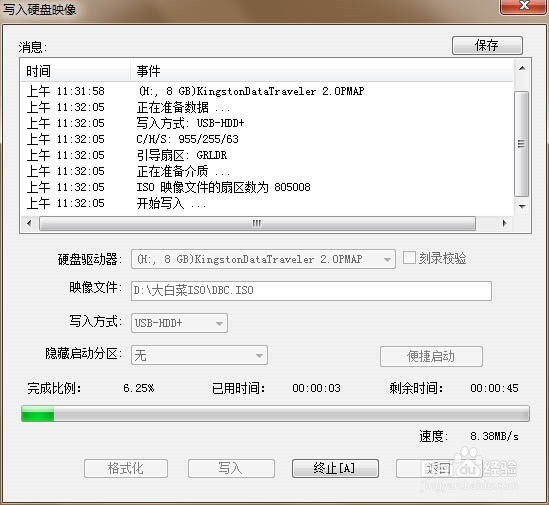
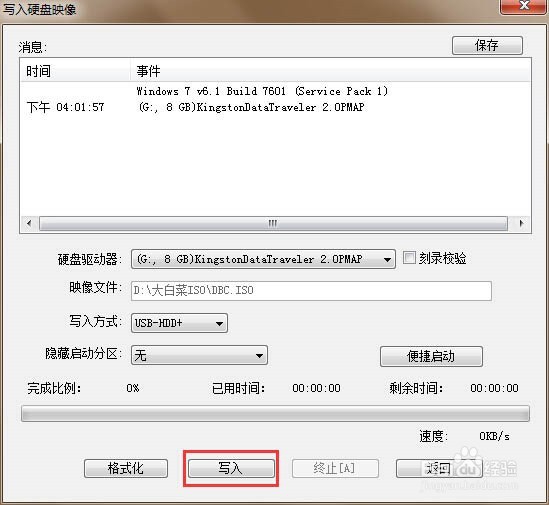
4、在弹出的写入硬盘映像窗口中,保持窗口内设置参数不变的情况下,直接点击下方“写入”按钮即可,如下图所示
大白菜UEFI版制作u盘启动盘使用教程

5、在弹出的提示窗口中,点击“是(Y)”进入下一步操作。如下图所示

大白菜UEFI版制作u盘启动盘使用教程

6、耐心等待镜像的写入过程即可。如下图所示

大白菜UEFI版制作u盘启动盘使用教程

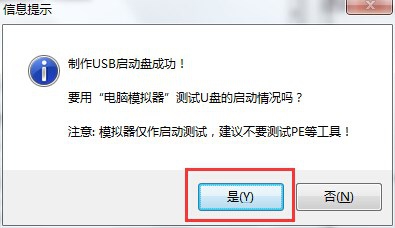
7、完成写入之后软件会自动弹出一个信息提示,点击“是(Y)”进入电脑模拟器。如下图所示
大白菜UEFI版制作u盘启动盘使用教程

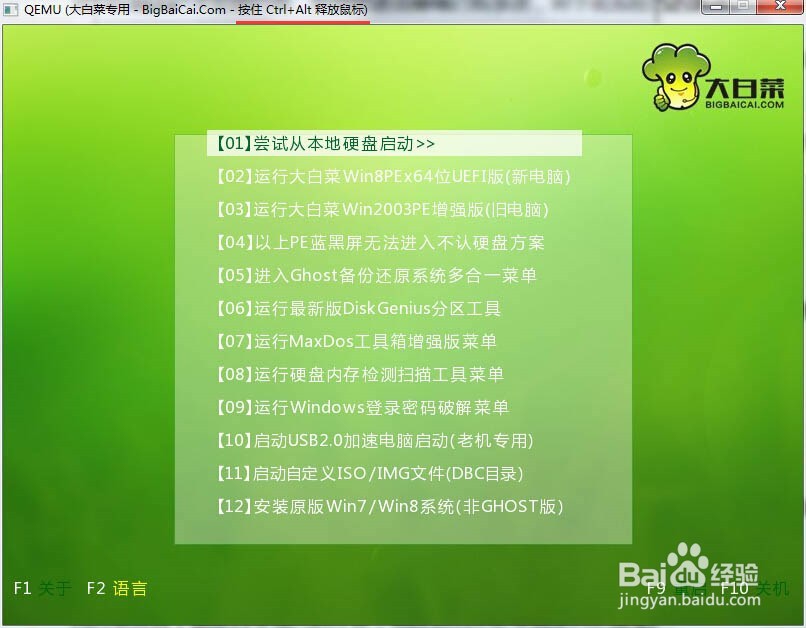
8、电脑模拟器可以成功启动即大白菜u盘启动盘制作成功,按Ctrl+Alt释放鼠标,点击关闭窗口即可。如下图所示
大白菜UEFI版制作u盘启动盘使用教程

9、以上就是大白菜UEFI版制作u盘启动盘使用教程,有不懂的如何使用大白菜UEFI版制作大白菜u盘启动盘的用户,可以尝试小编寻求帮助哦

  • win10电脑如何关闭系统提示音
  • 华硕主板如何设置u盘启动?
  • 无损转换BIOS启动为UEFI+GPT启动。
  • win10系统电脑反应慢
  • 硬盘自检怎么办?
  • 热门搜索
    mrs怎么读 黄瓜炒鸡蛋的做法 油菜香菇的做法 糖醋排骨怎么做 牟怎么读 湿气重的人怎么排湿吃什么最好 比萨的做法 牛尾汤的做法 小米的做法 清蒸鸦片鱼的做法