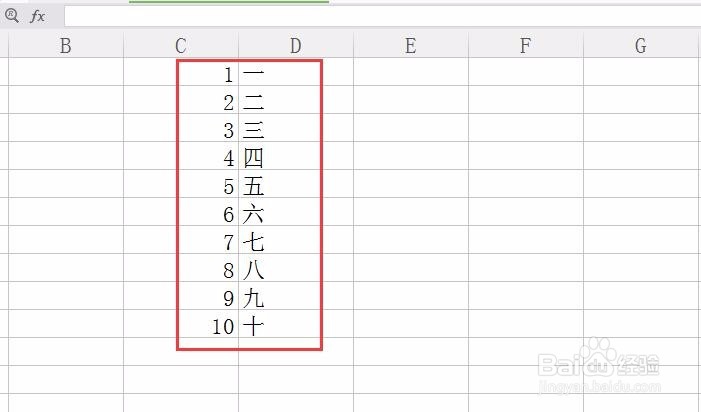
1、首先,我们打开“WPS表格”,这时我们看到了表中的数据。
2、选中我们需要隐藏数据的单元格右击。
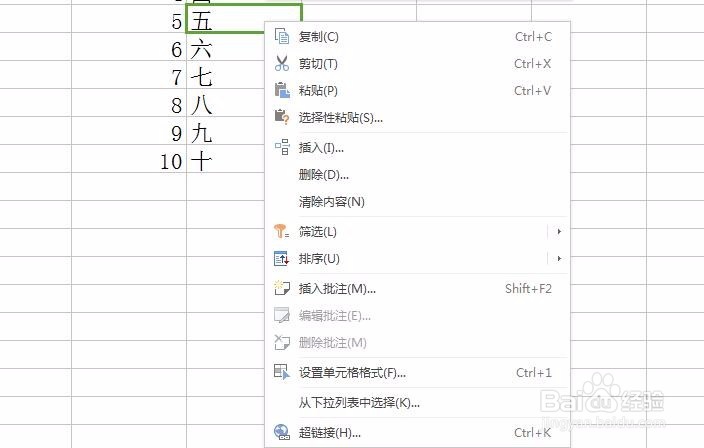
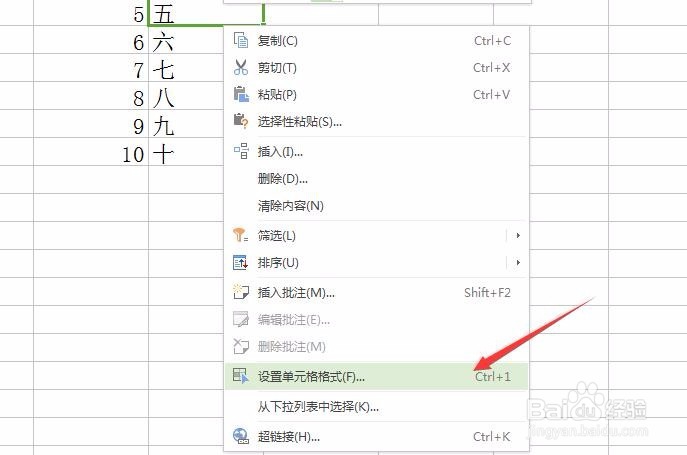
3、这时在弹出的快捷菜单中,我们会看到有一个“设置单元格格式”。
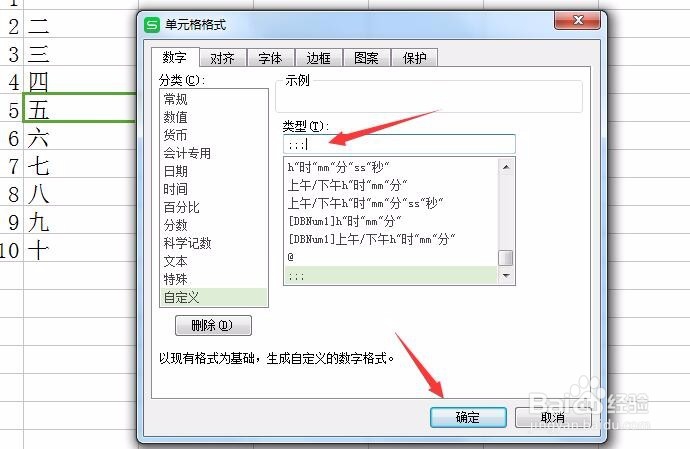
4、我们点击就会弹出“单元格格式”窗口,会在“数字”选项卡界面左侧看到有一个“自定义”,我们点击。
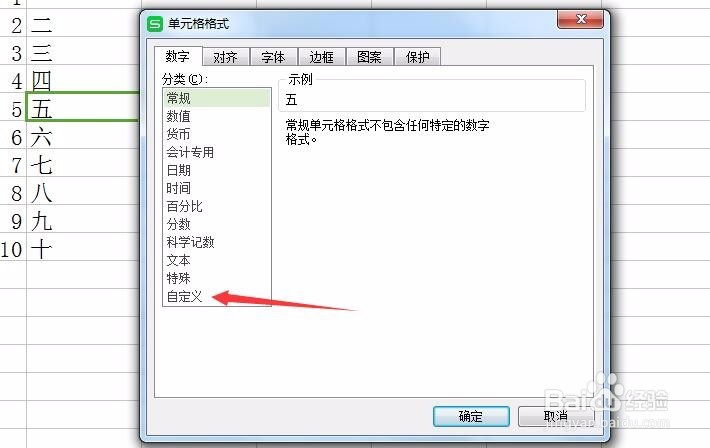
5、这时我们在这里输入三个英文状态的下分号,点击确定。如图
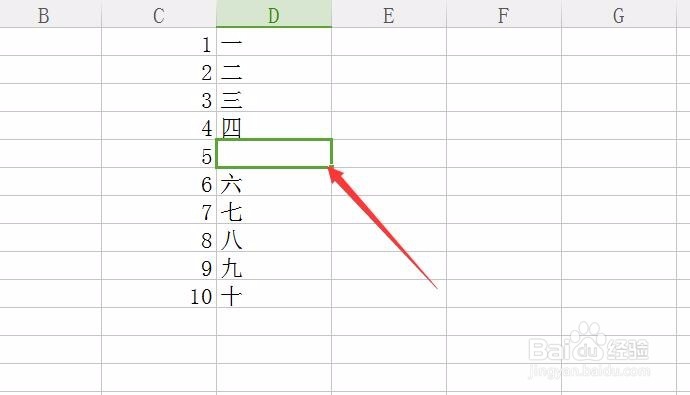
6、这时我们就发现单元格中的数据被隐藏掉了,是不是很神奇,哈哈!!!
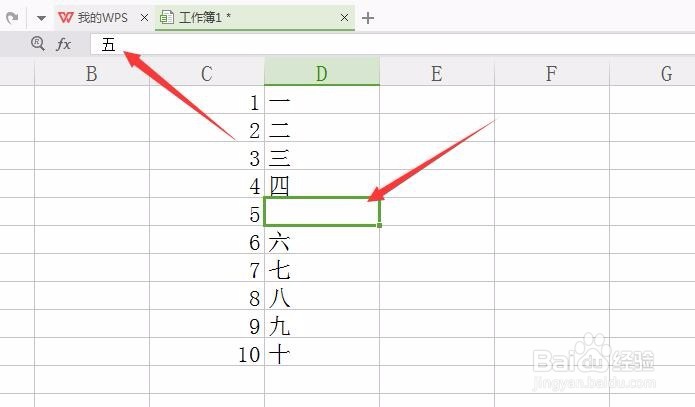
7、其实我们在上方还是可以看到的,只是我们看到单元格是空白了。
时间:2026-04-23 13:24:26
1、首先,我们打开“WPS表格”,这时我们看到了表中的数据。
2、选中我们需要隐藏数据的单元格右击。
3、这时在弹出的快捷菜单中,我们会看到有一个“设置单元格格式”。
4、我们点击就会弹出“单元格格式”窗口,会在“数字”选项卡界面左侧看到有一个“自定义”,我们点击。
5、这时我们在这里输入三个英文状态的下分号,点击确定。如图
6、这时我们就发现单元格中的数据被隐藏掉了,是不是很神奇,哈哈!!!
7、其实我们在上方还是可以看到的,只是我们看到单元格是空白了。
