1、打开系统中的Windows Powershell程序窗口;
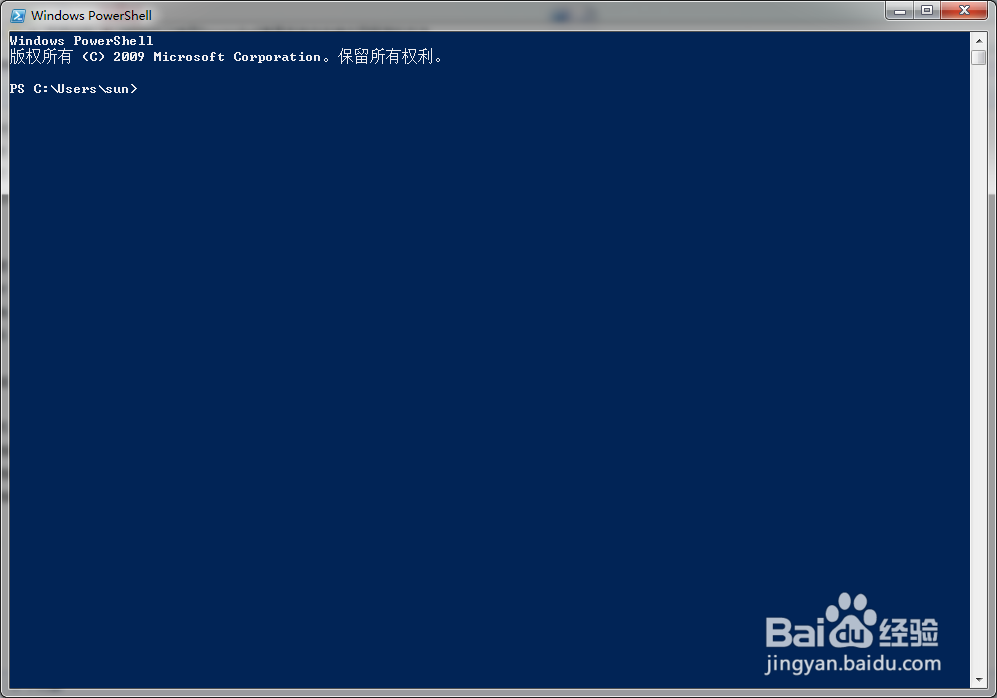
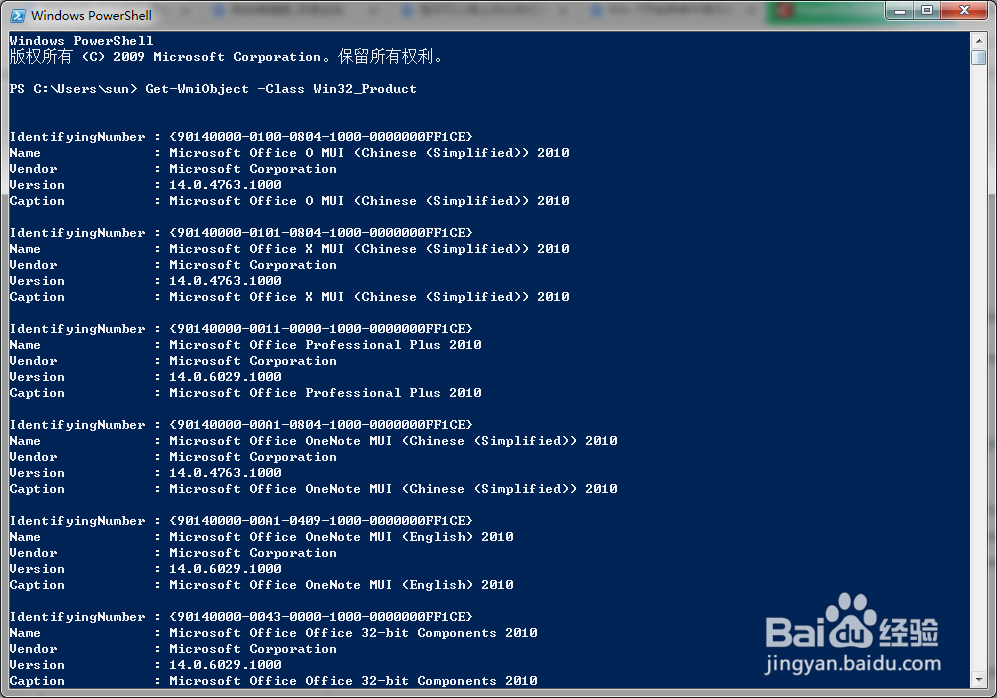
2、在Powershell程序窗口中输入 Get-WmiObject ;
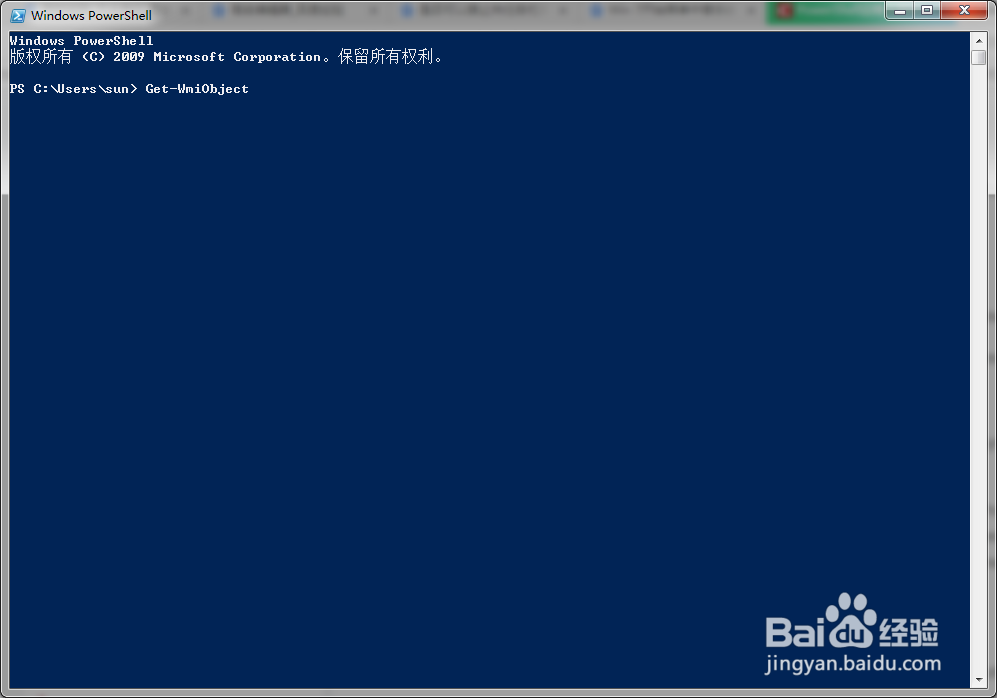
3、设定指令参数 -Class ;

4、设定要输出的指令信息,指明为系统中安装的应用程序,即设定为 Win32_Product ;
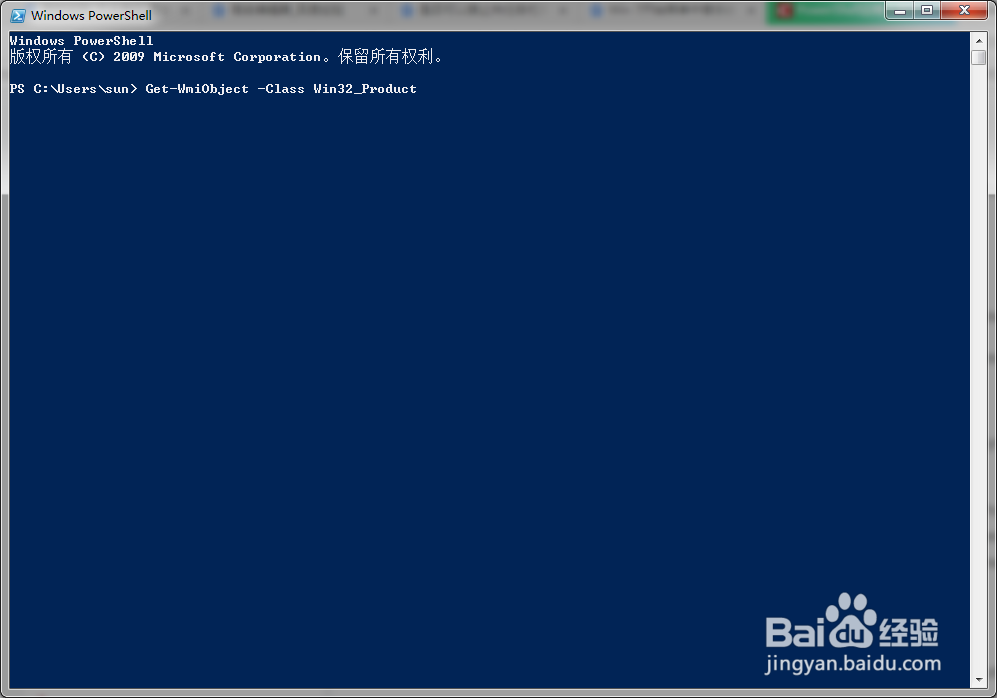
5、点击回车后,等待一会儿;因为要收集应用程序信息,所以等待时间可能比较长;
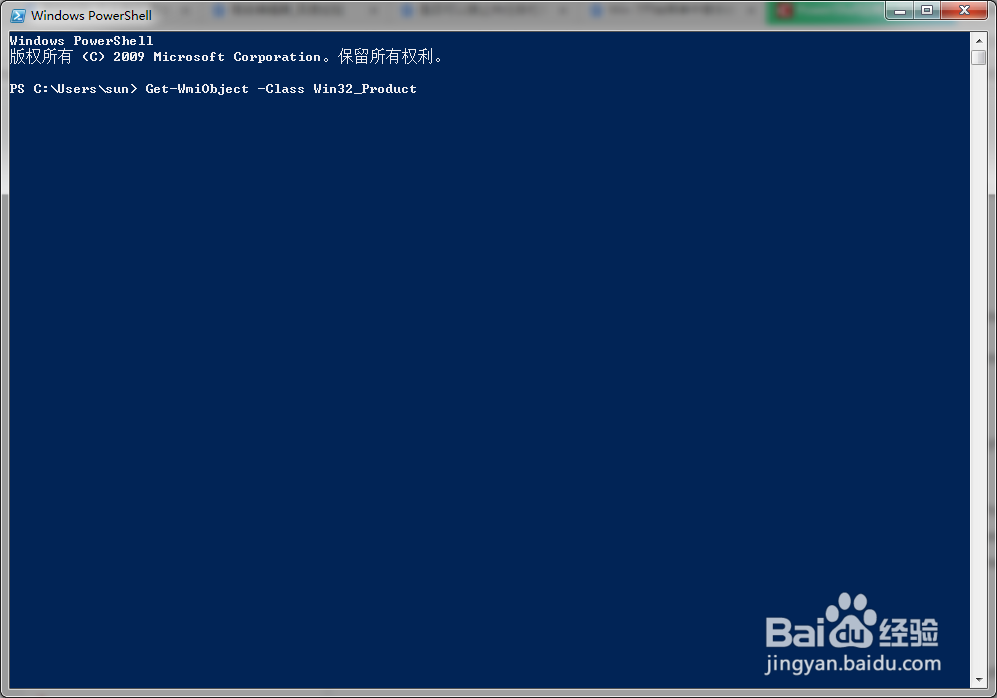
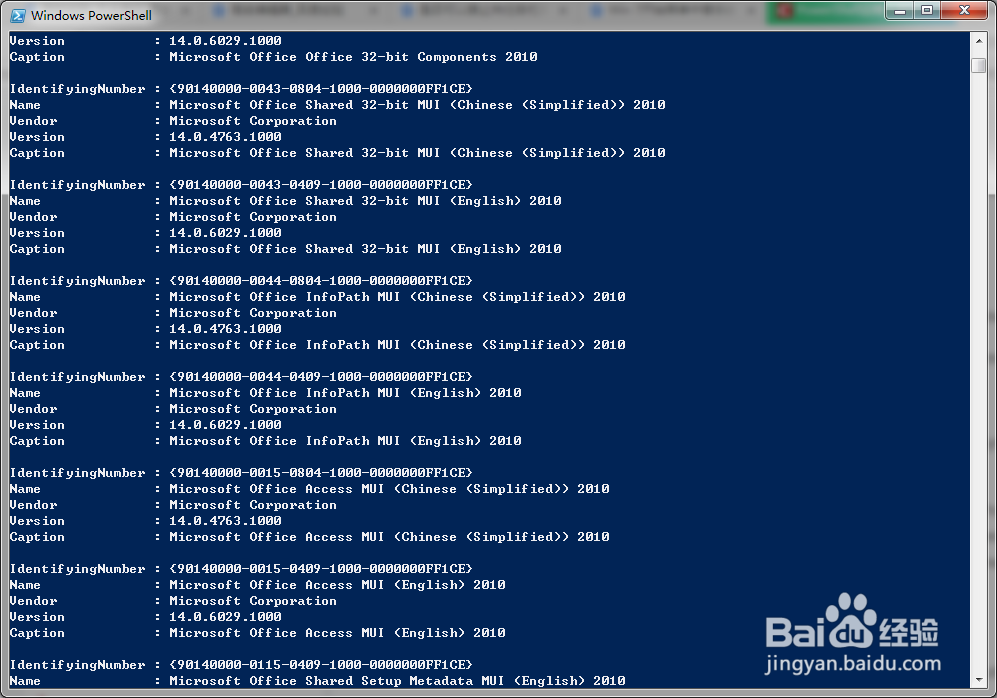
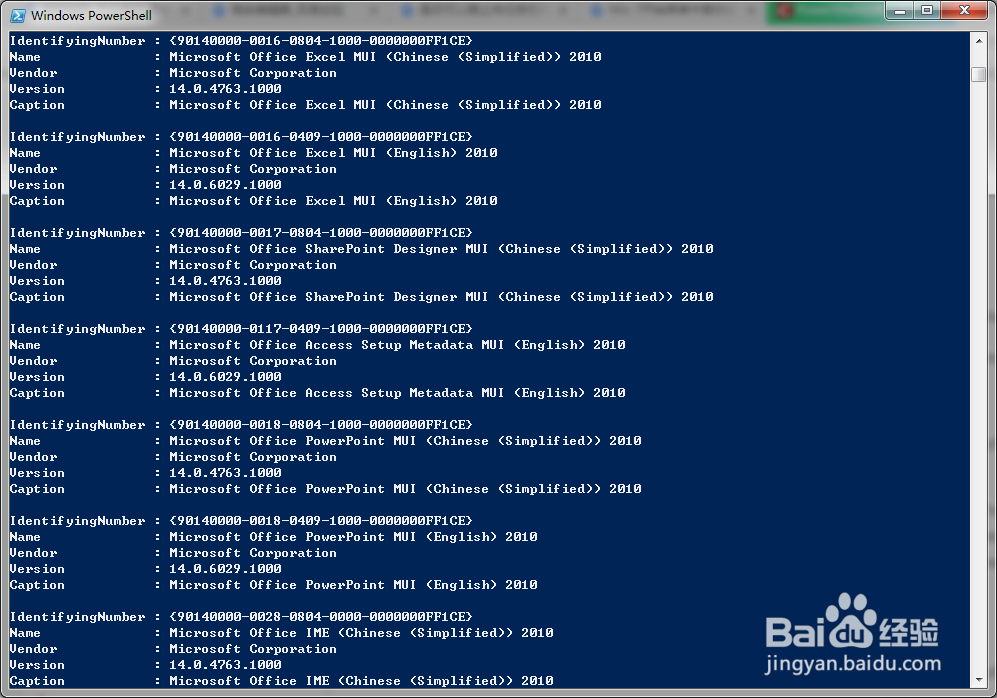
6、在指令结果中可以查看到当前系统中安装的应用程序。
时间:2026-04-23 06:07:13
1、打开系统中的Windows Powershell程序窗口;
2、在Powershell程序窗口中输入 Get-WmiObject ;
3、设定指令参数 -Class ;
4、设定要输出的指令信息,指明为系统中安装的应用程序,即设定为 Win32_Product ;
5、点击回车后,等待一会儿;因为要收集应用程序信息,所以等待时间可能比较长;
6、在指令结果中可以查看到当前系统中安装的应用程序。
