Word2016怎么设置护眼模式 如何修改文档背景色

 时间:2026-04-22 20:41:12

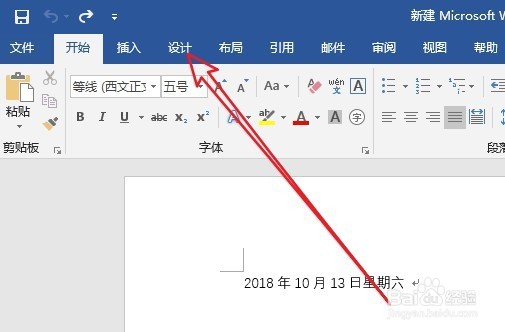
1、我们在打开的word2016文档编辑页面,点击菜单栏中的“设计”菜单
Word2016怎么设置护眼模式 如何修改文档背景色

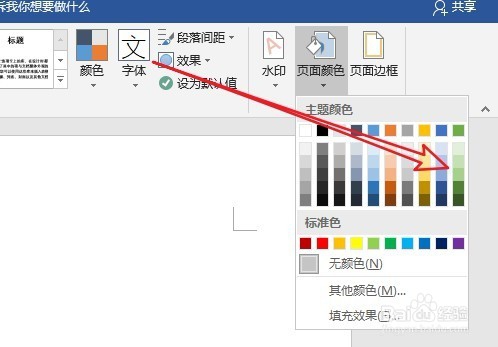
2、在打开的设计菜单工具栏上,我们找到“页面颜色”按钮。

Word2016怎么设置护眼模式 如何修改文档背景色

3、接下来在打开的页面颜色下拉菜单中,我们自己选择一个护眼色,一般选择绿色比较好,如果主题没有合适的,也可以点击下面的“其它颜色”菜单项,然后选择自己喜欢的颜色。
Word2016怎么设置护眼模式 如何修改文档背景色

4、我们来看一下设置后的背景颜色,现在是不是看起来会感觉比较舒服了。

Word2016怎么设置护眼模式 如何修改文档背景色

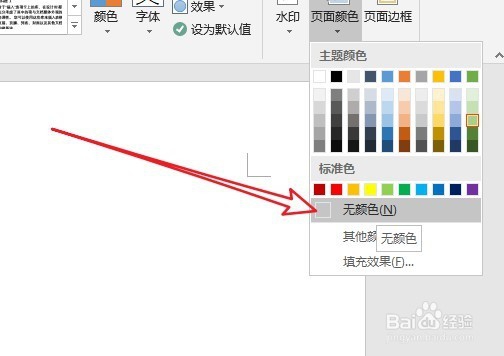
5、如果我们想要再修改为原来的颜色,只需要点击页面颜色下拉菜单中的“无颜色”菜单项
Word2016怎么设置护眼模式 如何修改文档背景色

6、这时word2016的编辑区域又恢复为原来的默认背景了。

Word2016怎么设置护眼模式 如何修改文档背景色

  • WORD文档如何设置绿色背景
  • word文档怎么设置为护眼模式
  • word背景颜色怎么设置绿色
  • word中页面颜色怎么一次性设置成护眼模式
  • word护眼绿色怎么设置
  • 热门搜索
    外痔疮怎么治 新百伦怎么辨别真假 反问句怎么改 双休日加班工资怎么算 红豆薏米水怎么煮 力博得电动牙刷怎么样 微信怎么设置透明主题 狼牙套怎么用 泡打粉怎么用 ipad怎么越狱