1、打开一张需要进行修改的图像。
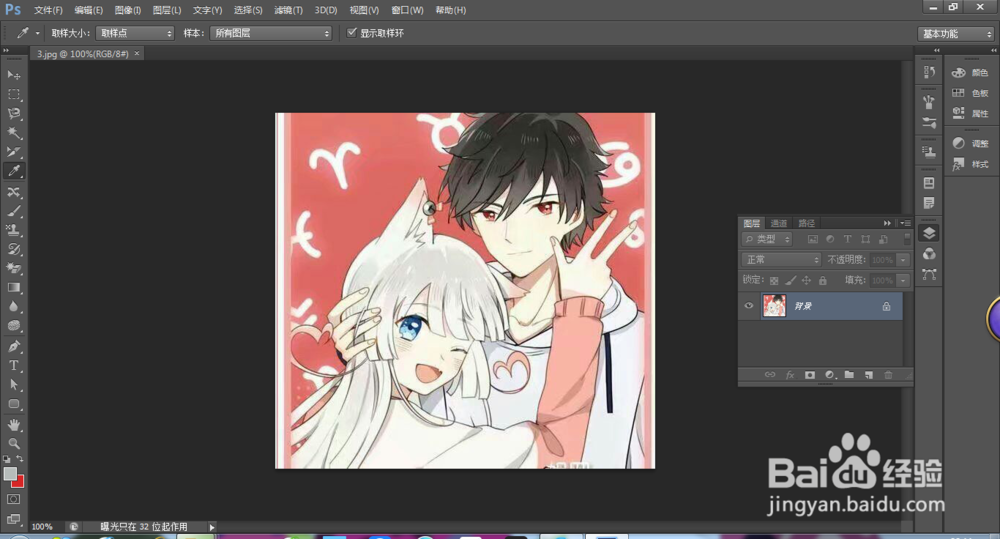
2、点击打开图像的一个样式叠加比如颜色叠加。进入操作面板。

3、颜色叠加的话,选择一种颜色,一种模式。

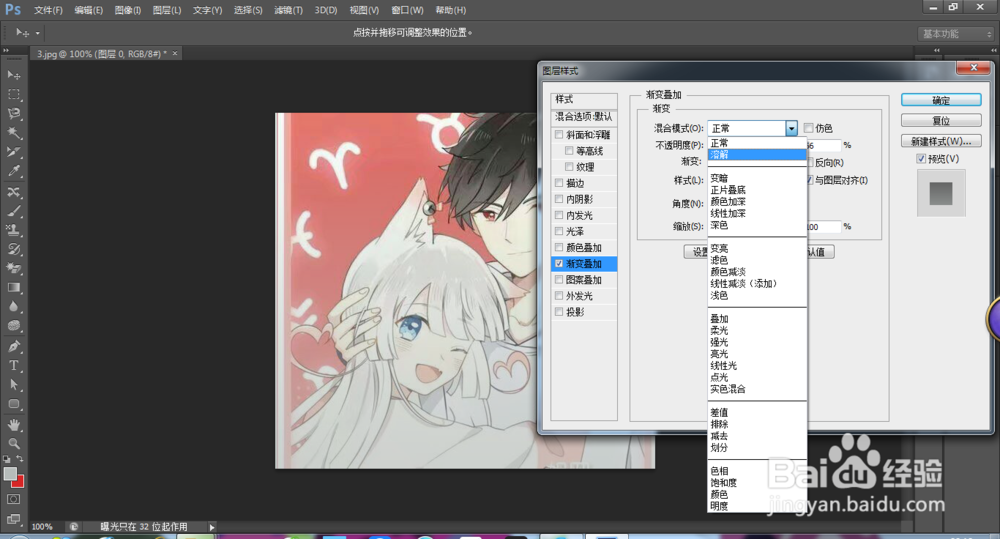
4、渐变叠加,选择好渐变和模式,设置好参数。
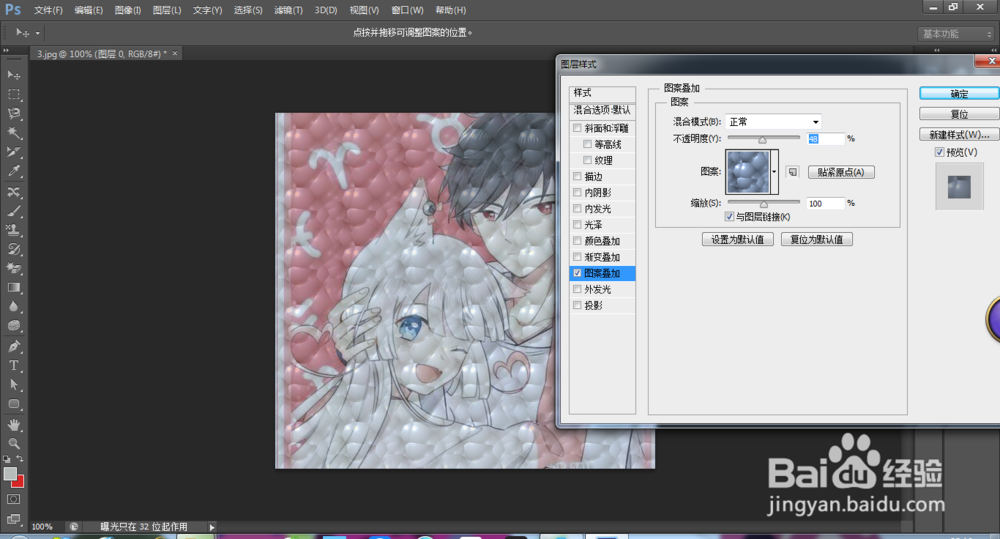
5、图案叠加,选择一种需要的图案。
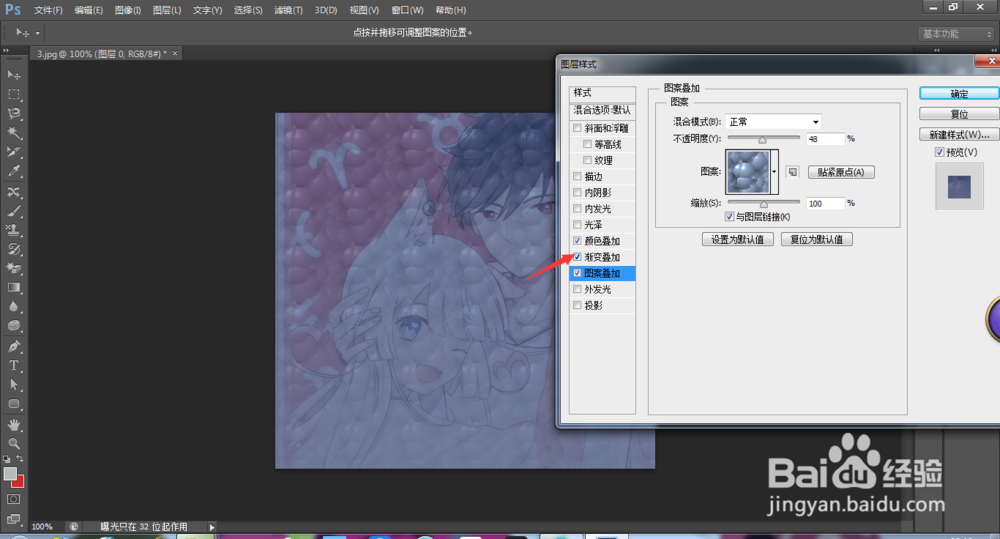
6、同样也可将几种样式进行混合叠加。
时间:2026-04-25 21:35:18
1、打开一张需要进行修改的图像。
2、点击打开图像的一个样式叠加比如颜色叠加。进入操作面板。
3、颜色叠加的话,选择一种颜色,一种模式。
4、渐变叠加,选择好渐变和模式,设置好参数。
5、图案叠加,选择一种需要的图案。
6、同样也可将几种样式进行混合叠加。
