怎样用格式工厂给视频添加或替换背景音乐

 时间:2024-10-11 19:22:41

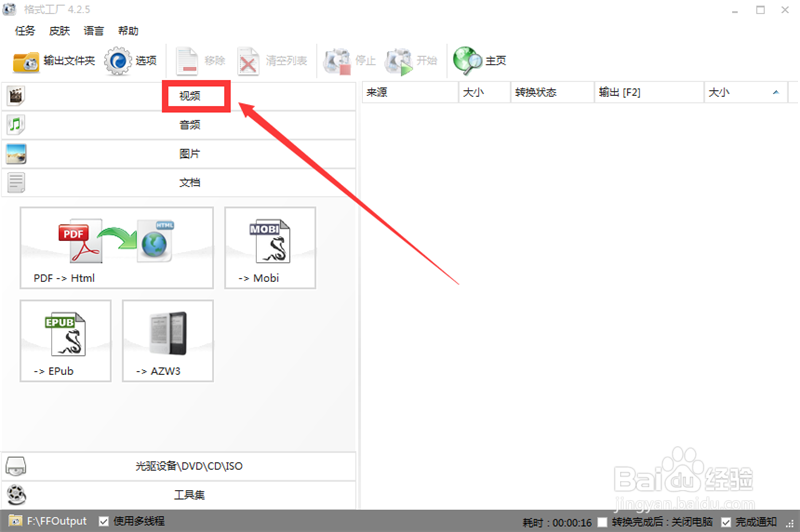
1、打开〖格式工厂〗,在打开的页面选择〖视频〗选项;
怎样用格式工厂给视频添加或替换背景音乐

2、在〖视频〗选项里点击〖混流〗;

怎样用格式工厂给视频添加或替换背景音乐

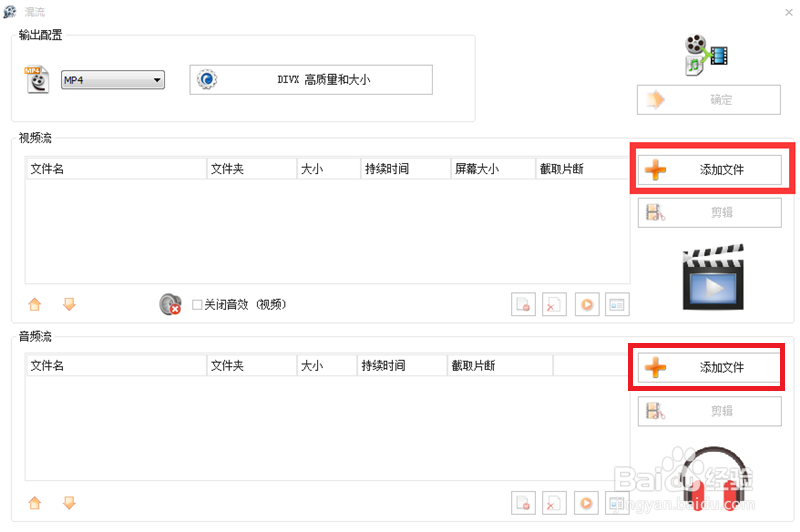
3、在〖混流〗页面右侧点击〖添加文件〗,分别添加上视频文件和音频文件;

怎样用格式工厂给视频添加或替换背景音乐

4、在〖输出设置〗的下拉菜单里,分别选好要输出的视频格式和视频画质;

怎样用格式工厂给视频添加或替换背景音乐

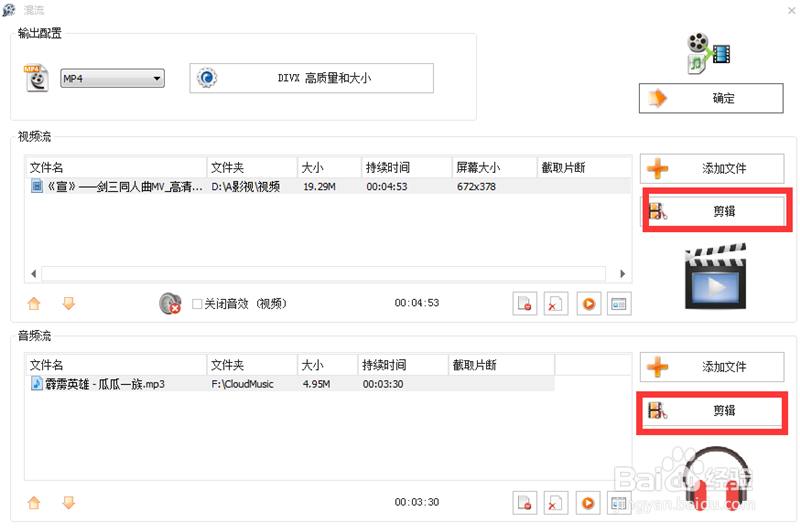
5、点击〖混流〗页面右侧的〖剪辑〗,将音频和视频剪辑成同等长度的;

怎样用格式工厂给视频添加或替换背景音乐

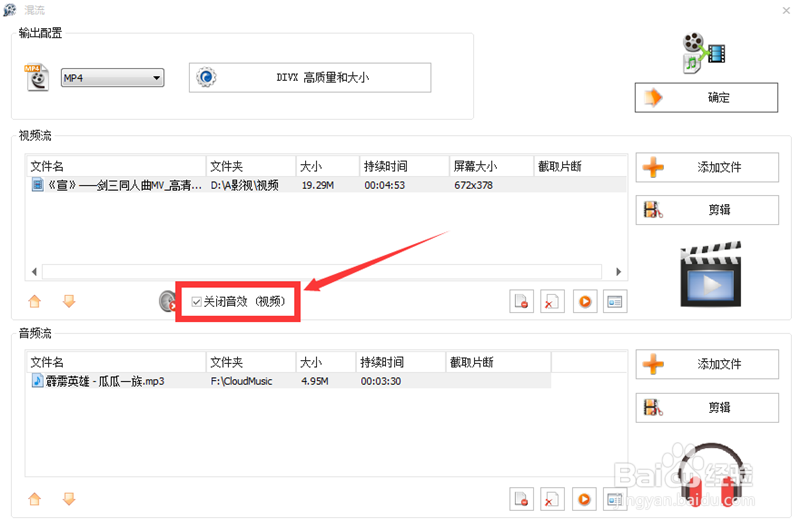
6、点击〖视频流〗文件名下方,〖关闭音效(视频)〗前的小方框,将视频的音频关闭,当然你也可以根据自己需要选择不关闭;
怎样用格式工厂给视频添加或替换背景音乐

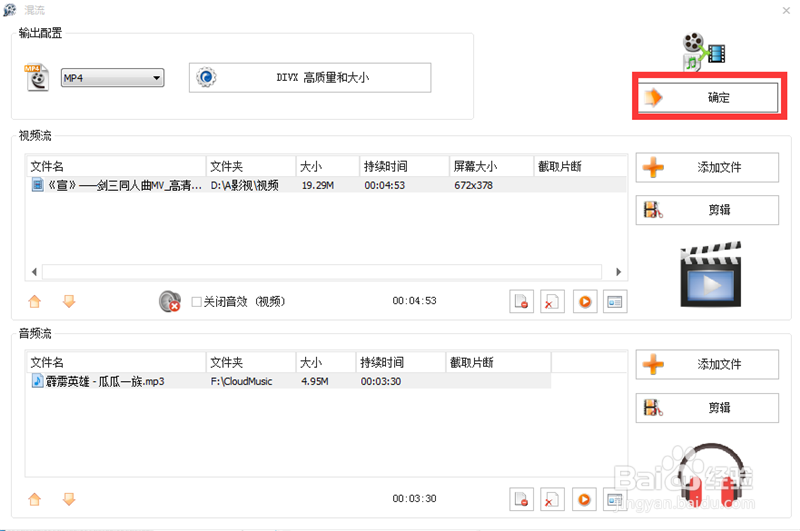
7、点击〖混流〗页面右上角的〖确定〗;

怎样用格式工厂给视频添加或替换背景音乐

8、回到〖格式工厂〗的主页,点右侧的〖开始〗,等待〖混流〗输出完成就可以了。

怎样用格式工厂给视频添加或替换背景音乐
  • 格式工厂如何给视频添加字幕【图文教程】
  • 用格式工厂怎么合并视频
  • 如何使用格式工厂对音频与视频进行混流合并?
  • 优酷APP怎么设置下载超清视频?
  • 格式工厂怎么剪辑视频
  • 热门搜索
    鼻子上有黑头怎么办 软件测试方法 去黑头的好方法 绩效考核方法 玫瑰花图片大全大图 乱炖的家常做法 ps透明度怎么调 违章停车怎么处理 肖战图片大全 把腿扒开让我添视频大全