win10重启资源管理器方法(二)

 时间:2026-02-15 14:42:31

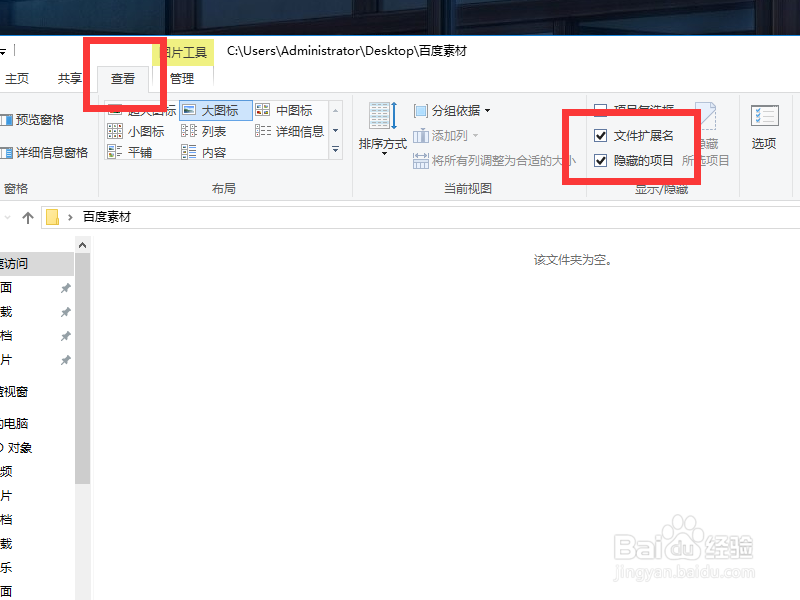
1、首先随便打开一个文件夹,切换到查看页面给文件扩展名打上勾

win10重启资源管理器方法(二)

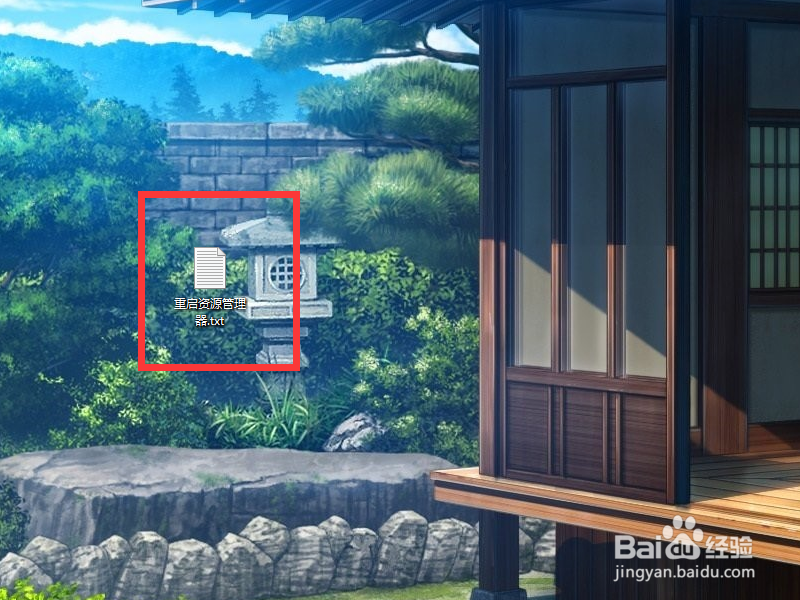
2、在桌面新建一个文本文档,命名为重启资源管理器.txt

win10重启资源管理器方法(二)

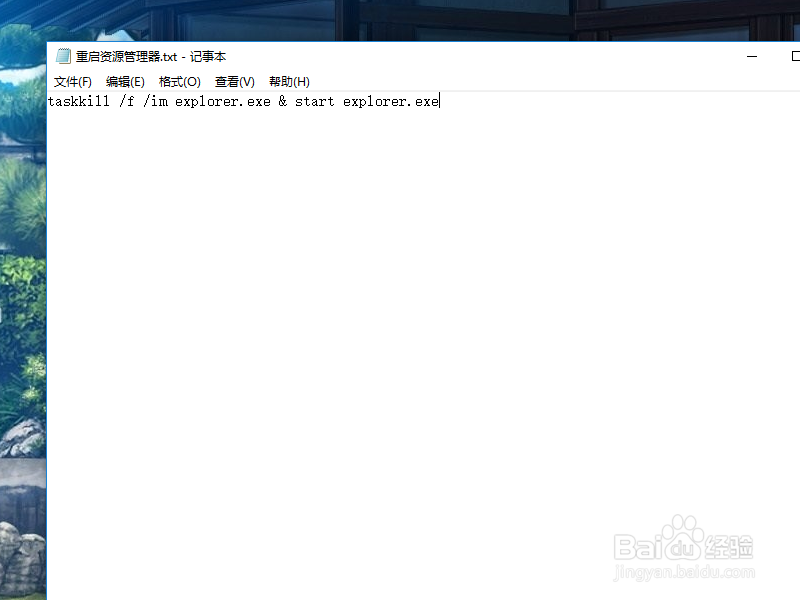
3、打开文本文档,在里面输入下面的代码:

taskkill /f /im explorer.exe & start explorer.exe

win10重启资源管理器方法(二)

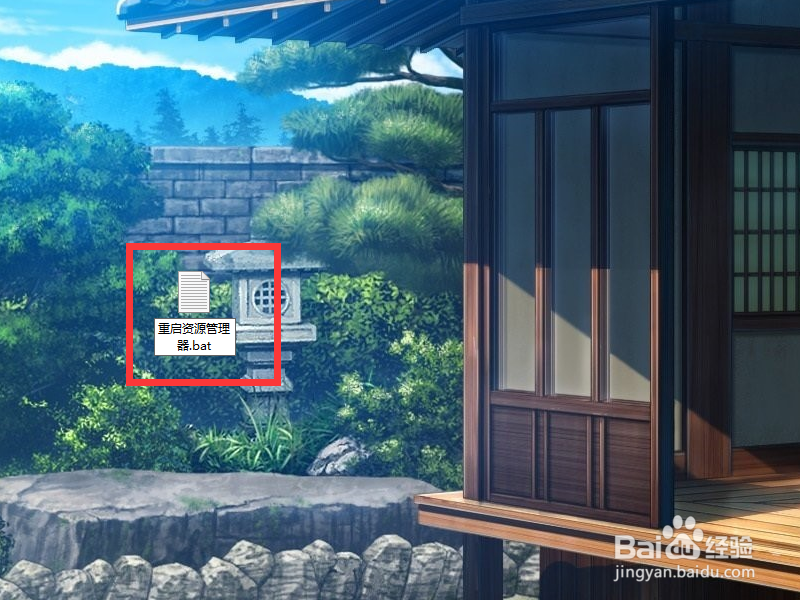
4、保存文件,到桌面重命名文件的扩展名为.bat

win10重启资源管理器方法(二)

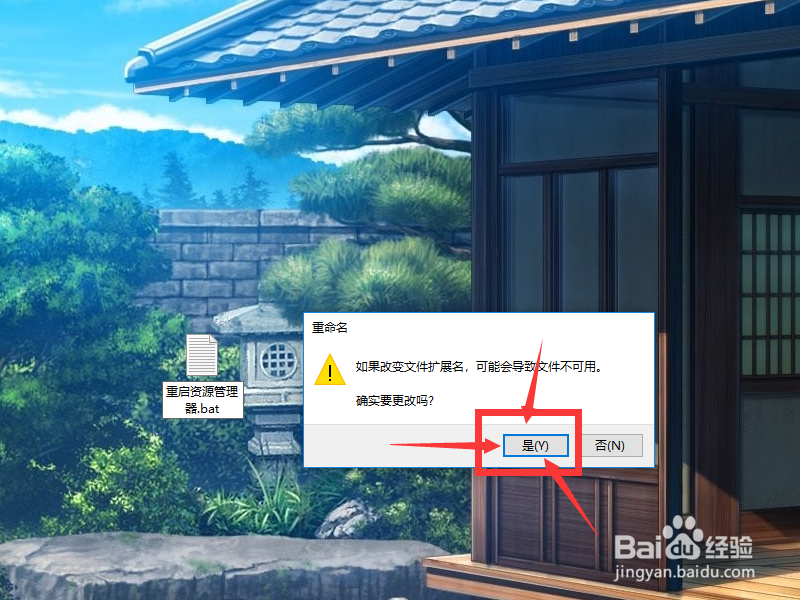
5、点击桌面空白处保存时,弹窗提示选择“是”

win10重启资源管理器方法(二)

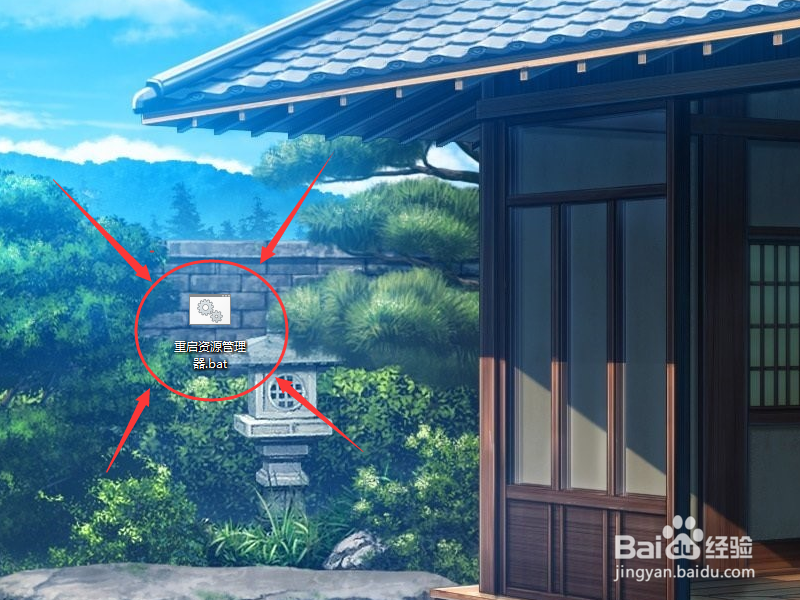
6、最后我们得到一个批处理文件,双击这个文件就可以重启资源管理器了,是不是很方便呢?
win10重启资源管理器方法(二)

  • win10重启资源管理器方法(一)
  • win10如何重启资源管理器
  • win10 资源管理器在哪?
  • win10如何解决资源管理器总是停止工作和重启
  • Win+E无法打开win10资源管理器怎么办
  • 热门搜索
    炉甘石治湿疹怎么样 小孩疝气怎么治疗 百分数怎么算 楔子怎么写 东山岛怎么去 怎么查看qq共同好友 吉他怎么换弦 cad怎么画圆弧 眼睛痛是怎么回事 麦顿狗粮怎么样