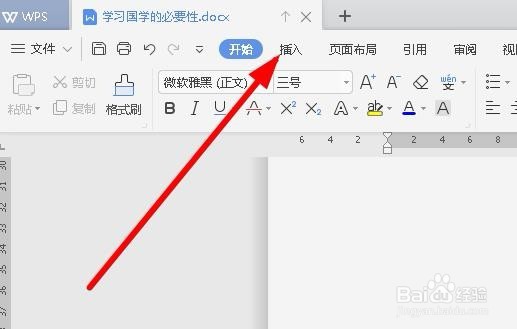
1、在打开的wps2019软件主界面,我们点击上面的“插入”菜单项。
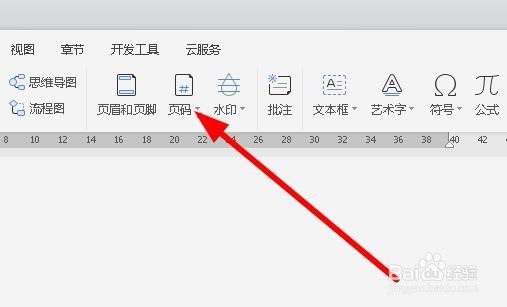
2、在打开的插入工具栏上,可以看到“页码”的图标。
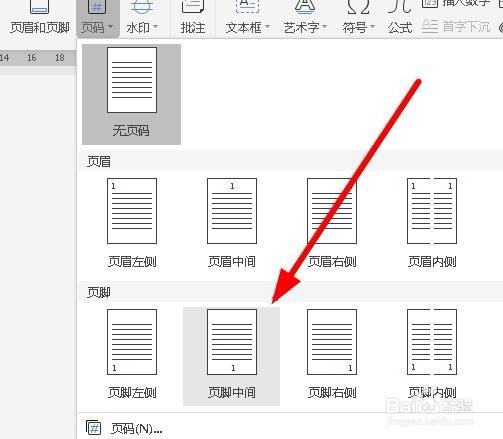
3、在弹出的下拉菜单中,我们选择一种页码的样式
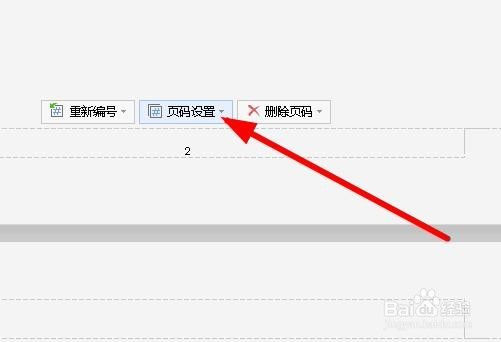
4、这时可以看到已插入的页码了,如果想要修改为其它的页面形式,只需要点击上面的“页码设置”按钮。
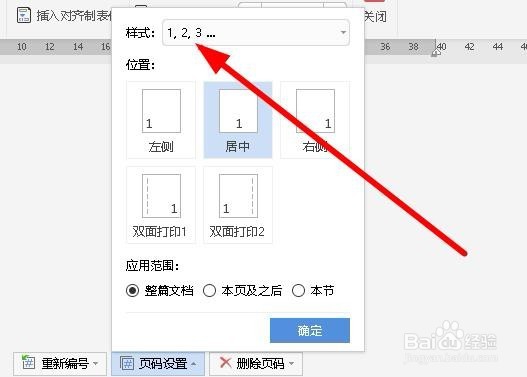
5、这时就会弹出页码设置的页面了,点击“页码样式”的下拉按钮。
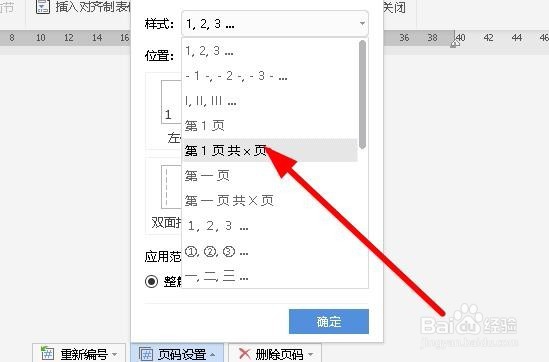
6、在弹出的下拉菜单中,我们选择一种自己喜欢的页码样式。
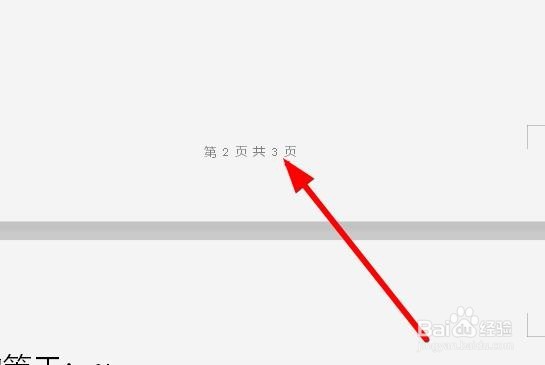
7、这时就可以看到刚刚设置的页码已修改成功了。
时间:2026-05-02 23:46:37
1、在打开的wps2019软件主界面,我们点击上面的“插入”菜单项。
2、在打开的插入工具栏上,可以看到“页码”的图标。
3、在弹出的下拉菜单中,我们选择一种页码的样式
4、这时可以看到已插入的页码了,如果想要修改为其它的页面形式,只需要点击上面的“页码设置”按钮。
5、这时就会弹出页码设置的页面了,点击“页码样式”的下拉按钮。
6、在弹出的下拉菜单中,我们选择一种自己喜欢的页码样式。
7、这时就可以看到刚刚设置的页码已修改成功了。
