Photoshop图片体积怎么压缩

 时间:2026-04-25 23:28:35

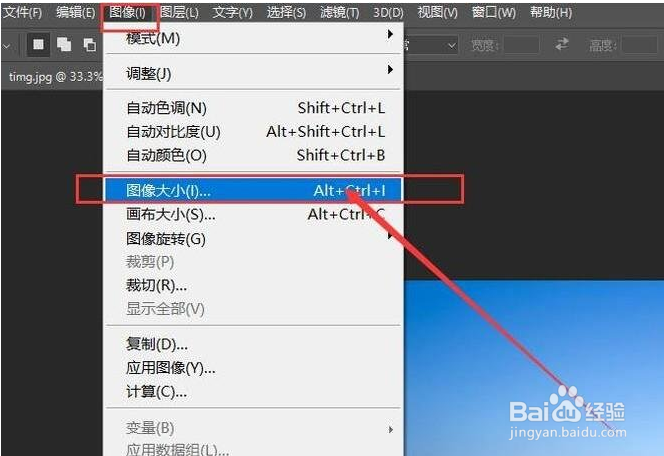
1、首先,请使用Photoshop软件打开需要压缩处理的图片文件,然后单击“图像-图像大小”菜单选项。
Photoshop图片体积怎么压缩

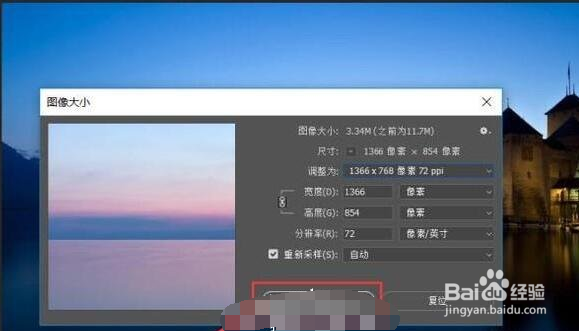
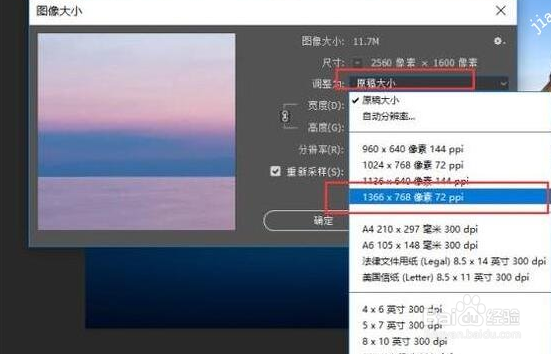
2、接下来,在打开的页面中选择“调整”选项,在下拉列表中调整图像分辨率,可以选择比原始图像分辨率更小的调整。
Photoshop图片体积怎么压缩

3、图像分辨率调整完成后,点击“确定”按钮,然后保存图像的变化。

Photoshop图片体积怎么压缩

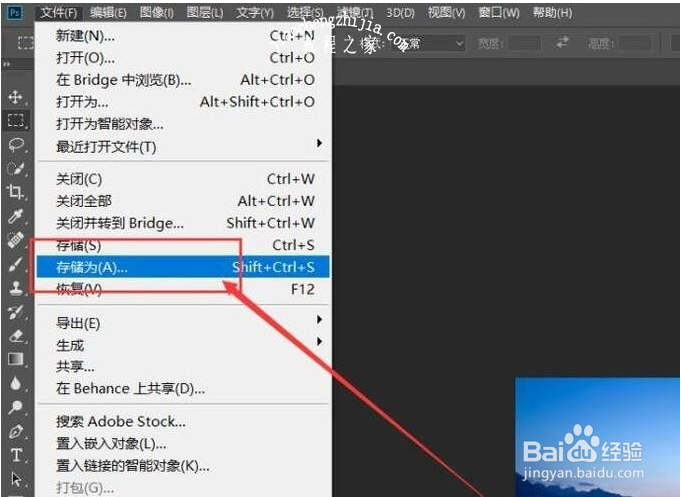
4、接着,点击页面上方的“文件-存储为”选项,选择另存为图片。

Photoshop图片体积怎么压缩

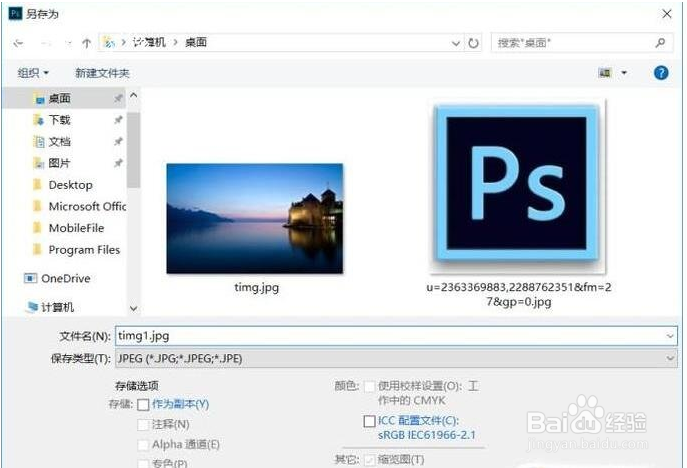
5、选择新文件的存储位置,可以顺便重新命名新生成的图片文件。

Photoshop图片体积怎么压缩

6、对于弹出的文件质量调整,建议按默认模式进行调整,无需更改。

Photoshop图片体积怎么压缩

7、等待文件存储完毕后,对比文件存储前后的大小,可以看出图片文件已被成功压缩。

Photoshop图片体积怎么压缩

  • 怎么批量压缩图片体积
  • 如何利用Photoshop压缩(缩小)GIF图片
  • Photoshop图片体积怎么压缩
  • Photoshop如何压缩文件大小
  • photoshop压缩图片
  • 热门搜索
    米汤怎么做 姊妹怎么读音 卵巢囊肿怎么治疗 糯米饭怎么做好吃 怎么清理电脑内存 一岁宝宝拉肚子怎么办 腔梗是怎么回事 憋不住尿是怎么回事 工资表怎么做 我的笔顺怎么写