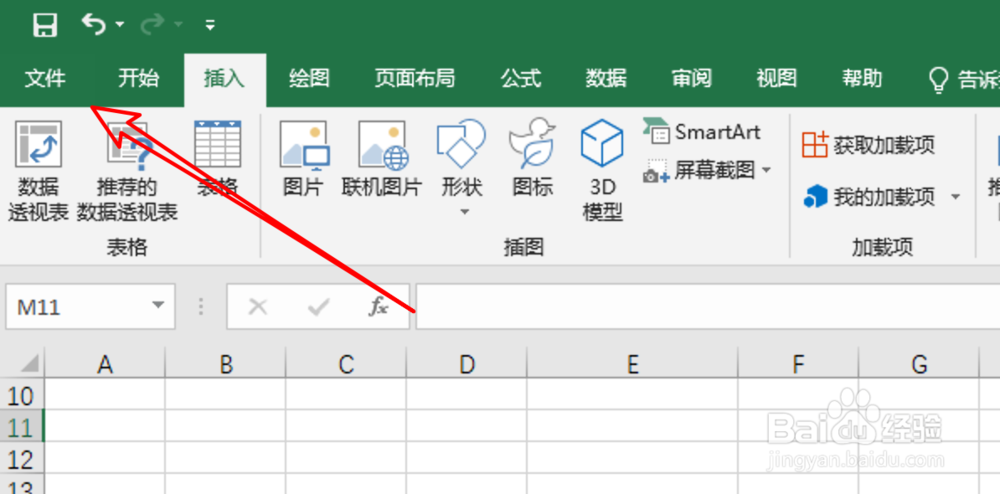
1、打开excel后,点击上方菜单栏的「文件」项。
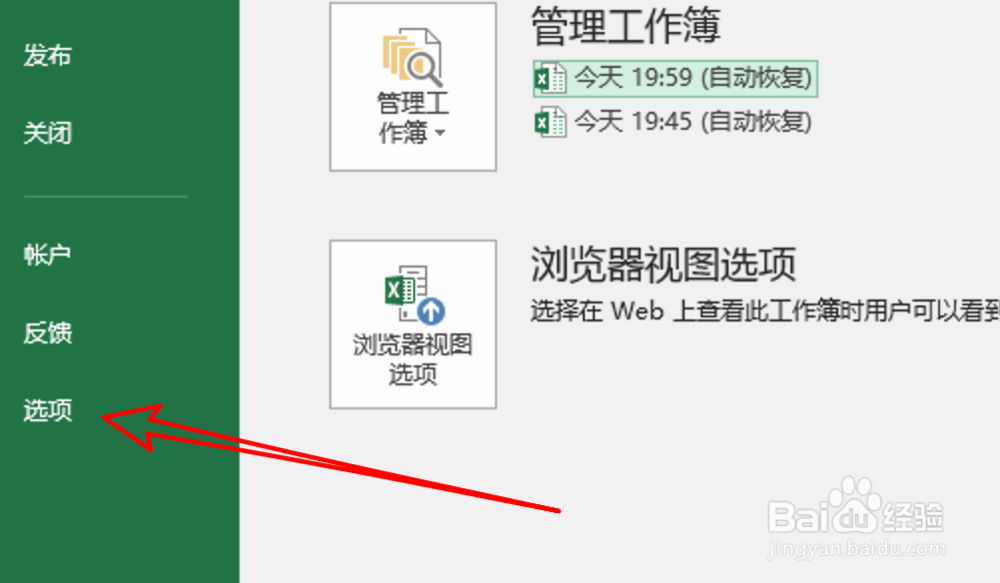
2、打开后,点击左边的「选项」。
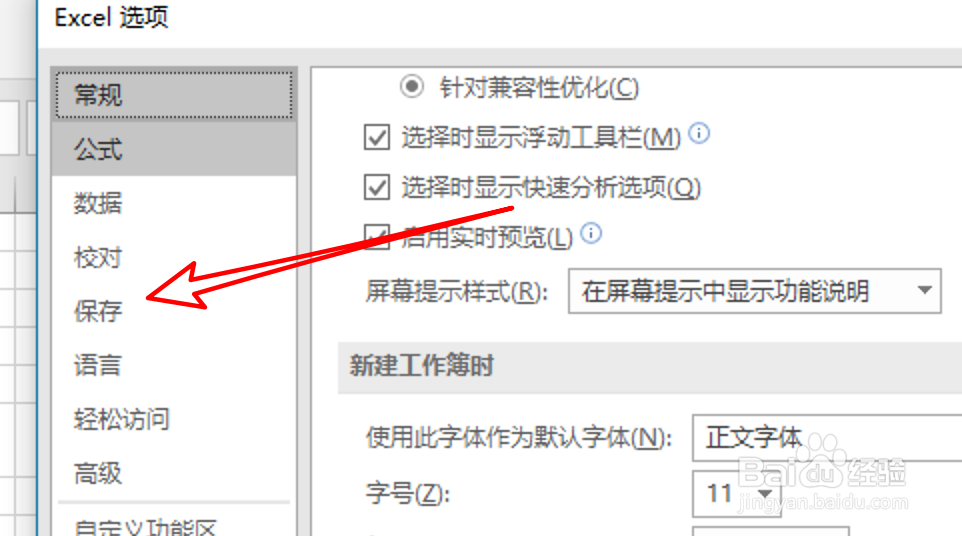
3、打开了excel选项窗口,点击这个窗口左边的「保存」选项。
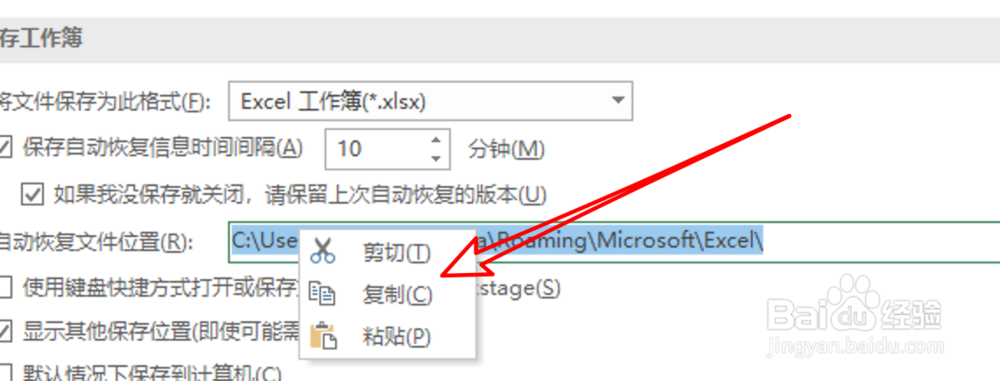
4、在这里,你会看到一个「自动恢复文件位置」的设置项,这个就是文件自动保存所在的目录了。
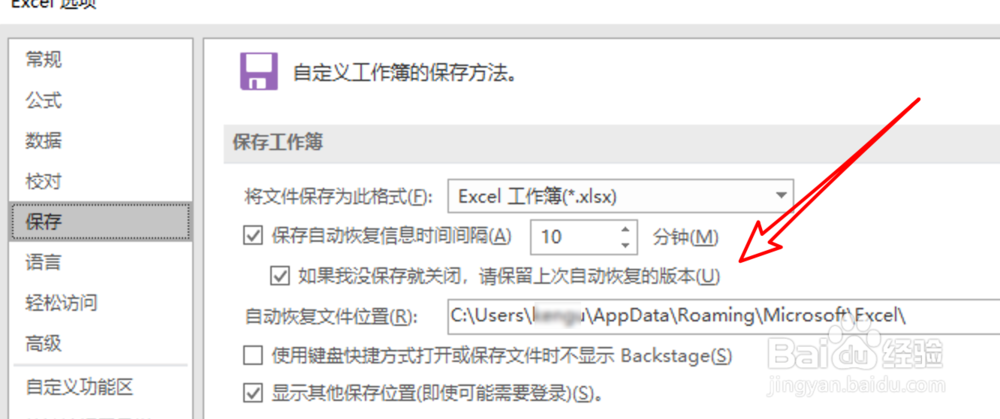
5、全选里面的路径,右键点击,就可以复制这个路径了。
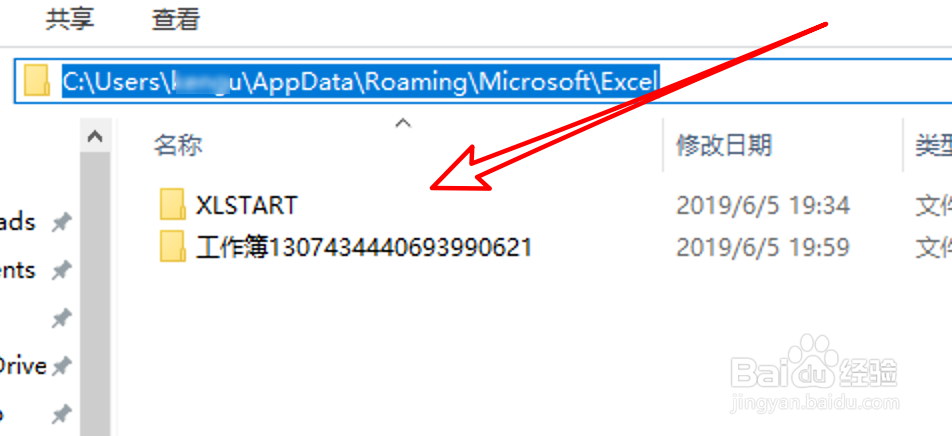
6、然后打开一个文件夹,在路径输入栏里粘贴我们复制的路径,打开后,就可以看到对应的文件了。
时间:2026-04-28 09:16:38
1、打开excel后,点击上方菜单栏的「文件」项。
2、打开后,点击左边的「选项」。
3、打开了excel选项窗口,点击这个窗口左边的「保存」选项。
4、在这里,你会看到一个「自动恢复文件位置」的设置项,这个就是文件自动保存所在的目录了。
5、全选里面的路径,右键点击,就可以复制这个路径了。
6、然后打开一个文件夹,在路径输入栏里粘贴我们复制的路径,打开后,就可以看到对应的文件了。
