WPS文档如何设计立体蓝色时间图标

 时间:2026-02-12 21:57:06

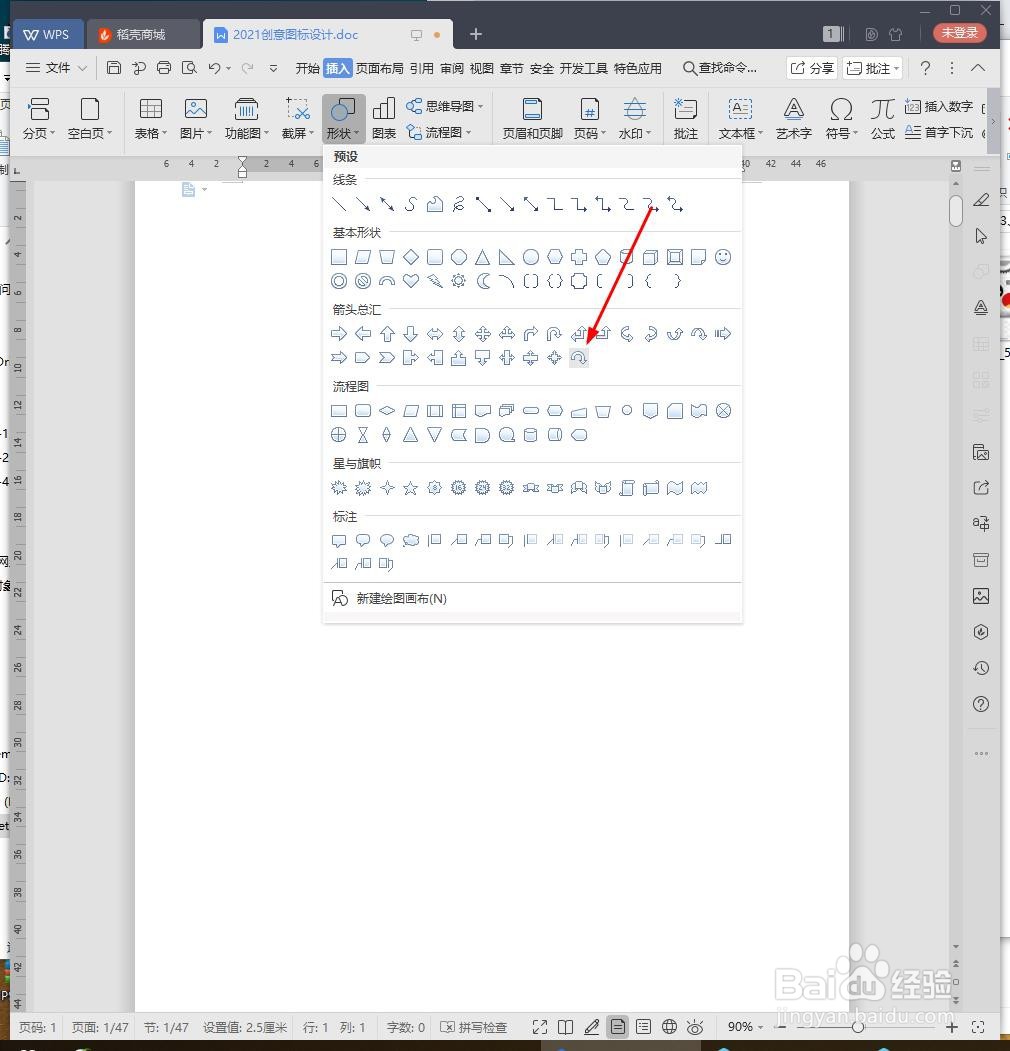
1、新建WPS文档,点击【插入】【形状】【环形箭头】。
WPS文档如何设计立体蓝色时间图标

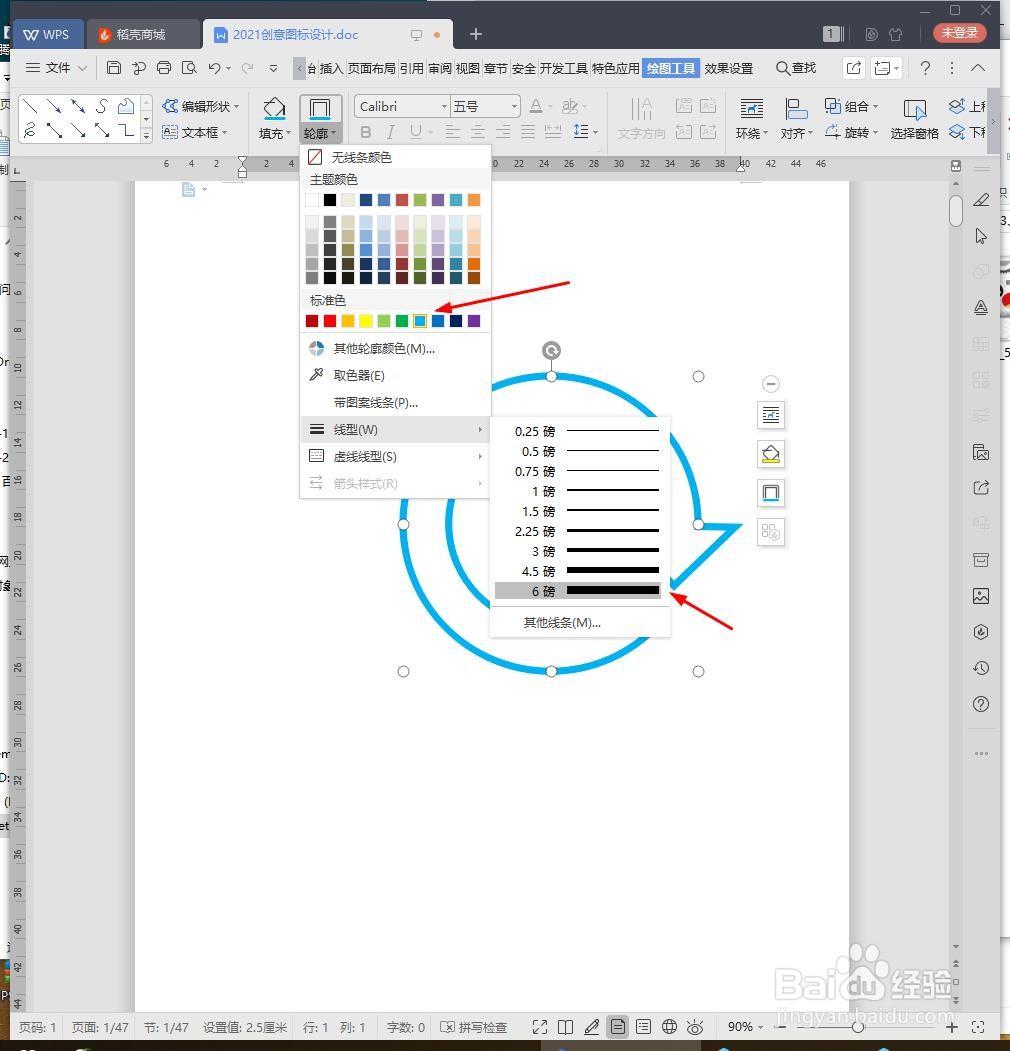
2、绘制图形,通过小黄点拉伸到连接到箭头区域,轮廓设置6磅蓝色。

WPS文档如何设计立体蓝色时间图标

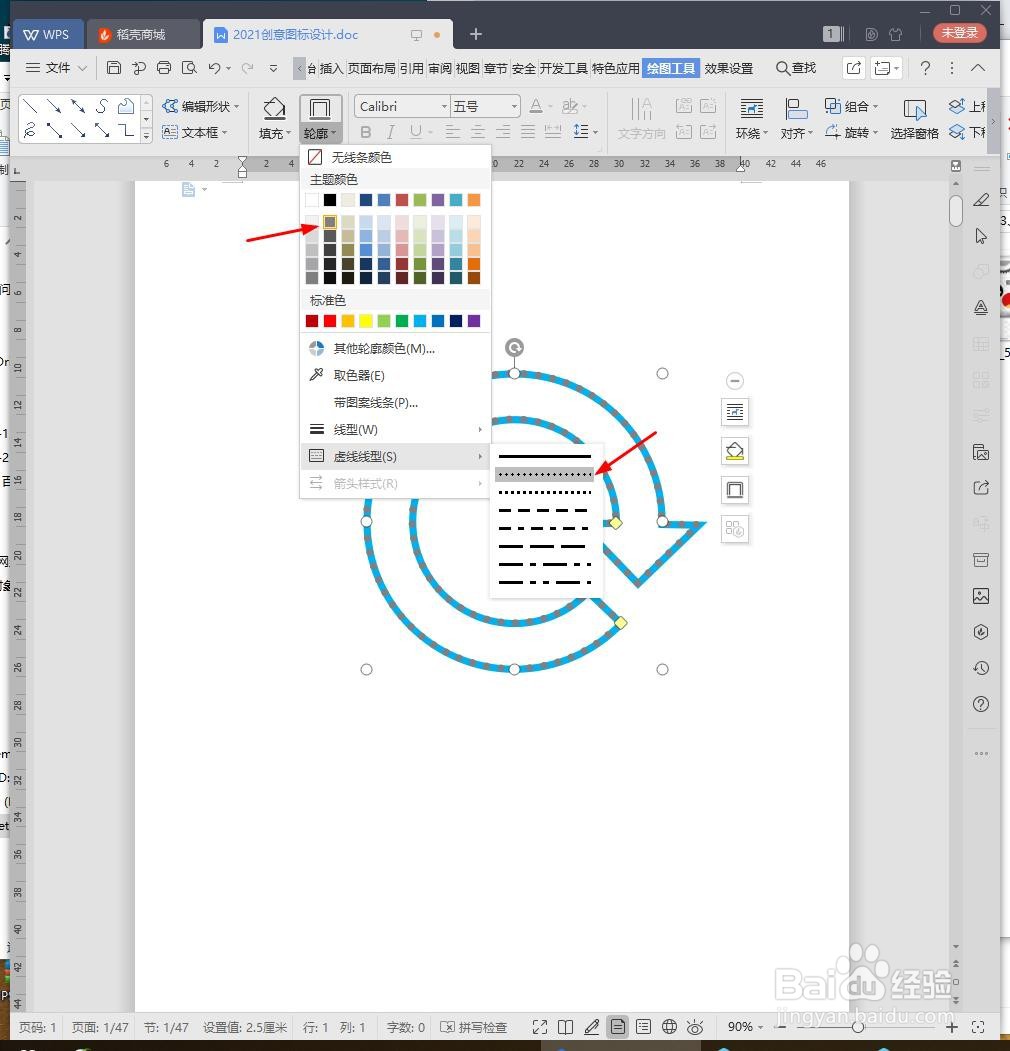
3、再次复制图形,设置灰色的虚线轮廓,放到上方。

WPS文档如何设计立体蓝色时间图标

4、点击【插入】【艺术字】【第一行第二个】。

WPS文档如何设计立体蓝色时间图标

5、编辑艺术字,设置无填充。

WPS文档如何设计立体蓝色时间图标

6、最后截图保存为图片,效果欣赏。

WPS文档如何设计立体蓝色时间图标

1、1、新建WPS文档,点击【插入】【形状】【环形箭头】。

2、绘制图形,通过小黄点拉伸到连接到箭头区域,轮廓设置6磅蓝色。
3、再次复制图形,设置灰色的虚线轮廓,放到上方。
4、点击【插入】【艺术字】【第一行第二个】。

5、编辑艺术字,设置无填充。
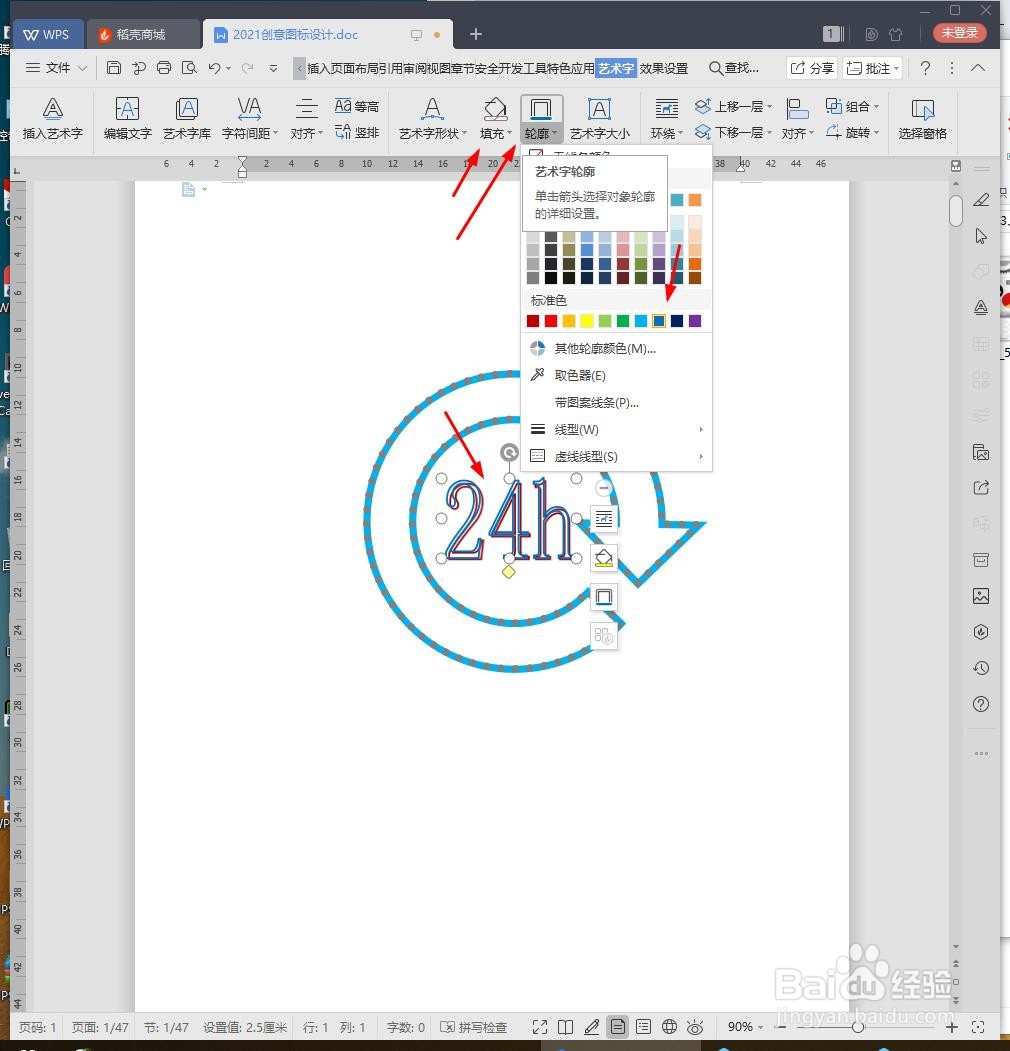
6、最后截图保存为图片,效果欣赏。

  • 常态化与制度化两者的区别
  • 如何在ppt中给菱形添加红色阴影和三维效果
  • 如何在WORD文档中插入“眼镜”图形?
  • WPS表格序列自定义的方法有哪些
  • XMind如何设置外形边框样式
  • 热门搜索
    房子产权到期怎么办 九江学院怎么样 胖子减肥 青岛美食攻略 减肥小常识 暗黑破坏神2 攻略 月经期可以减肥吗 林心如个人资料简介 珠海旅游攻略 起亚狮跑怎么样