图解ArcGIS for AutoCAD安装

 时间:2026-02-16 12:58:12

1、安装之前电脑上需要安装AutoCAD 2017 或更高版本(64 位)、AutoCAD Map 3D 2017 或更高版本(64 位)或者AutoCAD Civil 3D 2017 或更高版本(64 位),如下图所示:

图解ArcGIS for AutoCAD安装

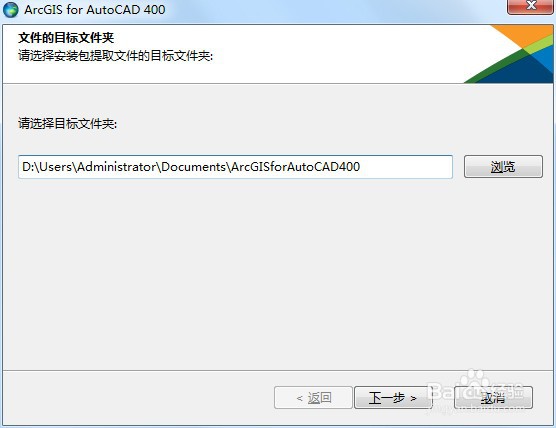
2、下载安装包,双击ArcGISforAutoCAD400_zh_CN.exe文件,会显示文件的目标文件夹对话框,默认C盘,可以根据自己的需求进行选择,如下图所示:
图解ArcGIS for AutoCAD安装

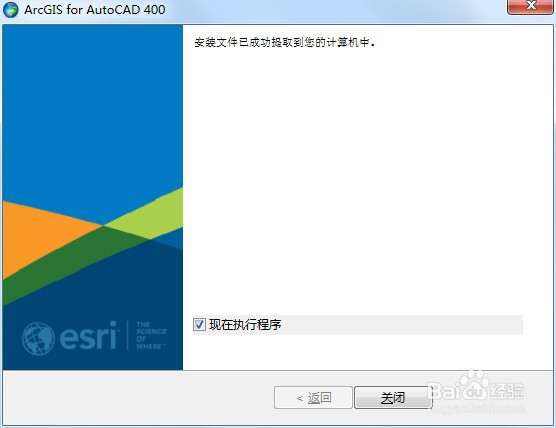
3、点击下一步,等待文件提取,提取完成后会显示对话框提示提取成功,如下图所示:

图解ArcGIS for AutoCAD安装

4、勾选上现在执行程序,点击关闭,开始安装程序,如下图所示:

图解ArcGIS for AutoCAD安装

5、点击关闭后会显示安装向导,提示一些安装信息,如下图所示:

图解ArcGIS for AutoCAD安装

6、点击下一步后会显示主协议对话框,选择我接受主协议,如下图所示:

图解ArcGIS for AutoCAD安装

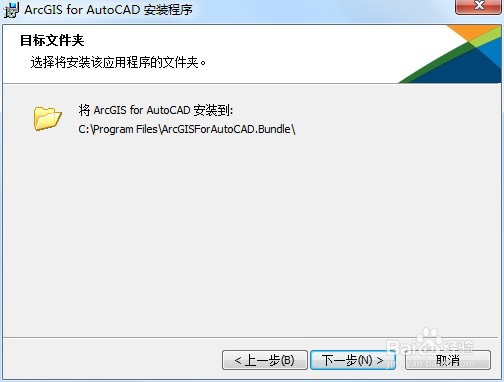
7、点击下一步后会显示程序安装的目录,默认C盘,如下图所示:

图解ArcGIS for AutoCAD安装

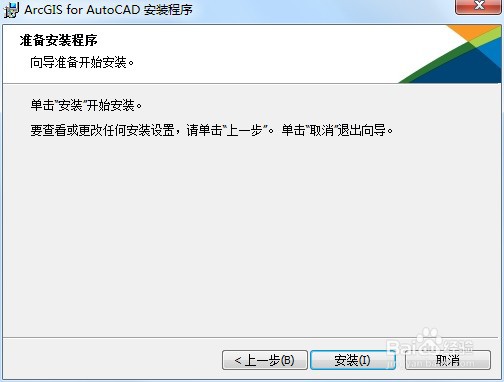
8、点击下一步会显示安装前提示,如下图所示:

图解ArcGIS for AutoCAD安装

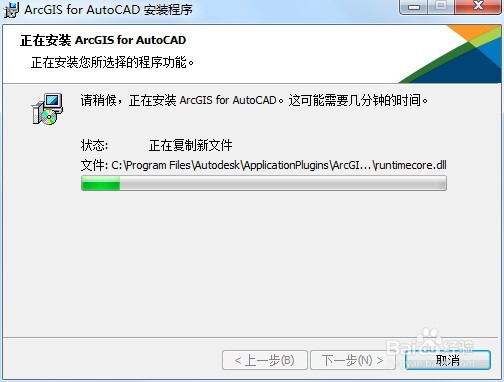
9、点击安装开始安装程序并显示安装进度对话框,如下图所示:

图解ArcGIS for AutoCAD安装

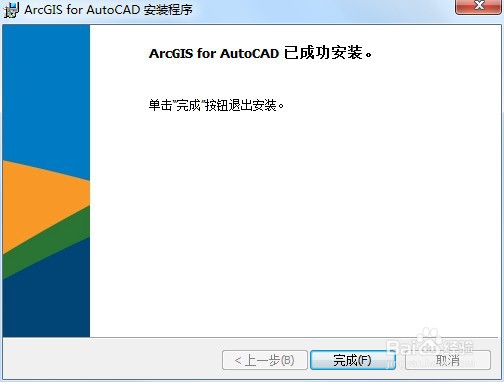
10、待软件安装完成会显示安装完成对话框,点击完成按钮完成程序的安装,如下图所示:
图解ArcGIS for AutoCAD安装

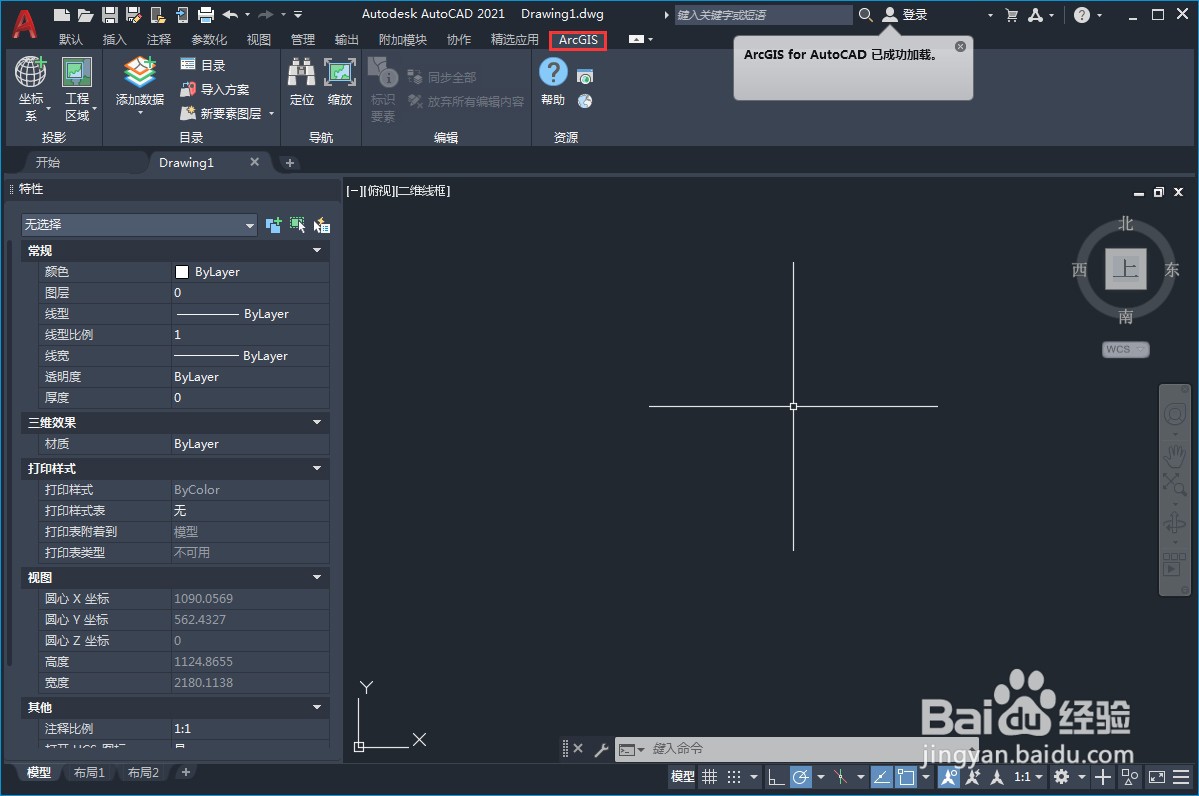
11、安装完成之后打开AutoCAD 2021,可以看到增加了一个ArcGIS的菜单,如下图所示:
图解ArcGIS for AutoCAD安装

  • 在CASS7.0中如何将平面坐标转换为大地坐标
  • ArcGIS切图技巧
  • CASS土地确权建库(一)
  • 怎么样导出cass的坐标为放样dat文件坐标
  • DWG中的文字注记提取到gis数据库的方法
  • 热门搜索
    网络推广怎么做 皮肤瘙痒怎么办 赵子龙是怎么死的历史上 眼睛近视怎么恢复 干洗是怎么洗的 皮肤暗黄怎么调理能变白 vivo手机怎么连接电脑 服务密码怎么查 神经官能症怎么治疗 痦子怎么去除