怎么给outlook邮箱设置QQ邮箱的pop账户

 时间:2026-02-14 22:39:33

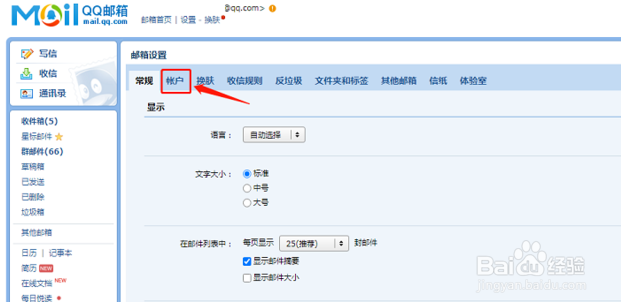
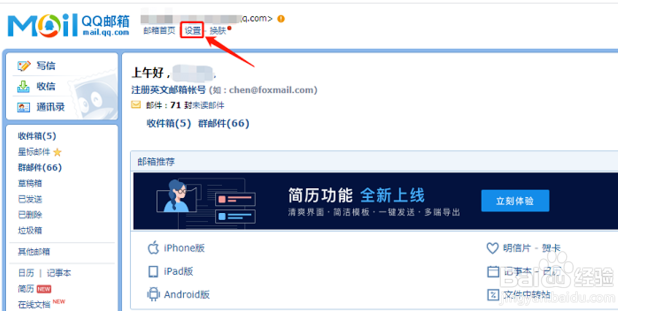
1、打开登录QQ邮箱,点击上方的【设置】。
怎么给outlook邮箱设置QQ邮箱的pop账户

2、再点击【账户】。

怎么给outlook邮箱设置QQ邮箱的pop账户

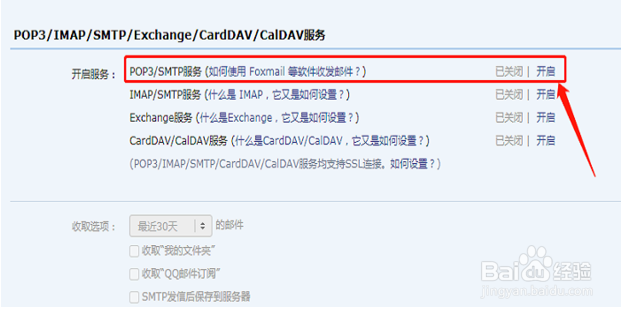
3、下滑后找到【POP3】这个选项,点击后面的【开启】。

怎么给outlook邮箱设置QQ邮箱的pop账户

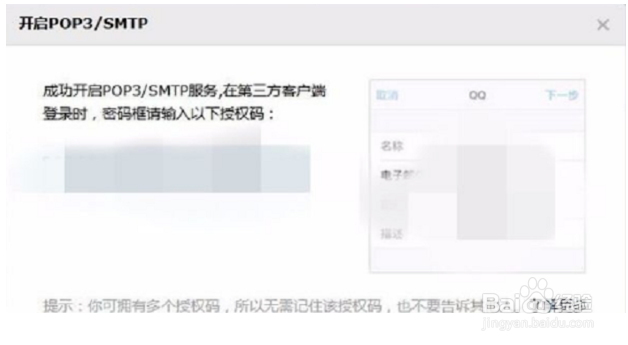
4、弹出的窗口根据提示完成验证。

怎么给outlook邮箱设置QQ邮箱的pop账户

5、证后会获得一个码,将其复制下来。

怎么给outlook邮箱设置QQ邮箱的pop账户

6、打开outlook,依次点击【文件】——【信息】——【添加账户】。

怎么给outlook邮箱设置QQ邮箱的pop账户

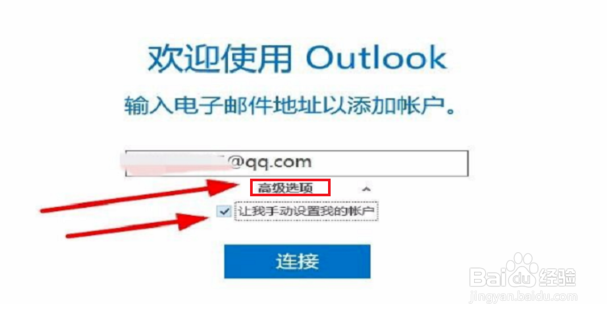
7、输入qq邮箱地址,点击【高级选项】,勾选【让我手动设置我的账户】,点击【连接】。
怎么给outlook邮箱设置QQ邮箱的pop账户

8、选择【POP】账户类型。

怎么给outlook邮箱设置QQ邮箱的pop账户

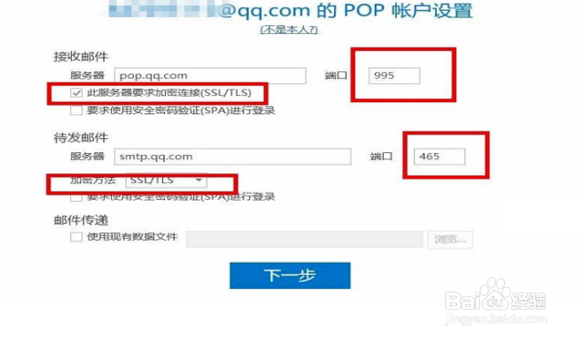
9、进行配置,勾选相关的加密连接,更改相关端口,点击【下一步】。

怎么给outlook邮箱设置QQ邮箱的pop账户

10、粘贴之前在QQ邮箱复制的码,注意不是密码,是第一第二步得到的码。

怎么给outlook邮箱设置QQ邮箱的pop账户

11、页面提示已操作完成,这样就设置成功了。

怎么给outlook邮箱设置QQ邮箱的pop账户

  • Outlook中导入Excel表格中的邮件联系人
  • eclipse配置svn
  • Foxmail如何同步账户的地址簿
  • outlook在搜索邮件时怎么设置搜索范围?
  • java如何判断数组中的元素全部为空?
  • 热门搜索
    五言诗大全 round函数怎么用 手机游戏下载大全 脚底板疼怎么治 银行卡号码大全 孩子缺锌怎么补 食用香料大全 猪肺的做法大全 怎么设置开机启动项 90经典老歌歌曲大全