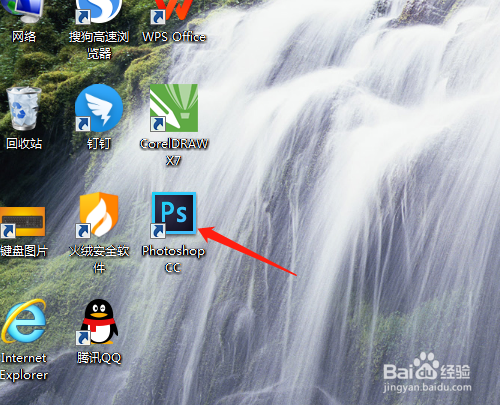
1、1. 打开桌面的Photoshop CC。
2、2. 文件菜单,新建,新建空白文件。

3、3. 单击椭圆工具,选路径。


4、4. 新建图层1,按Shift键绘制出正圆路径。


5、5. 选画笔工具,选硬边圆形。


6、6. 单击切换画笔面板图标,设置间距。


7、7. 单击路径面板,用画笔描边路径。


8、8. 如果效果不理想,改间距,撤销步骤,重新用画笔描边路径,可以多次进行,直至合适为止。右击工作路径选删除路径。


时间:2026-04-22 04:48:43
1、1. 打开桌面的Photoshop CC。
2、2. 文件菜单,新建,新建空白文件。
3、3. 单击椭圆工具,选路径。
4、4. 新建图层1,按Shift键绘制出正圆路径。
5、5. 选画笔工具,选硬边圆形。
6、6. 单击切换画笔面板图标,设置间距。
7、7. 单击路径面板,用画笔描边路径。
8、8. 如果效果不理想,改间距,撤销步骤,重新用画笔描边路径,可以多次进行,直至合适为止。右击工作路径选删除路径。
