1、先打开项目的idea应用界面

2、点击右下角的git,打开列表菜单

3、点击New Branch,打开Create New Branch小窗
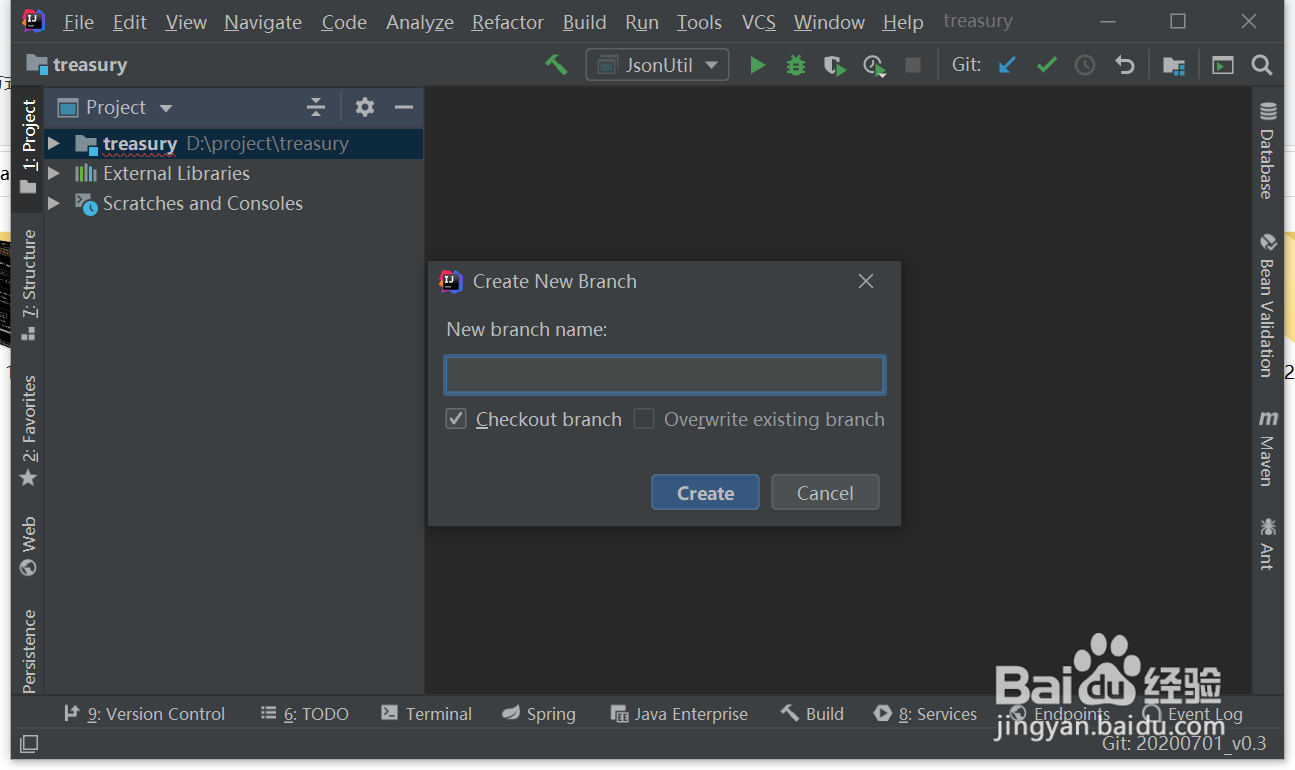
4、在New Branch Name输入分支名称,点击Create按钮就可以构建分支,这里根据项目的大小需要一些时间
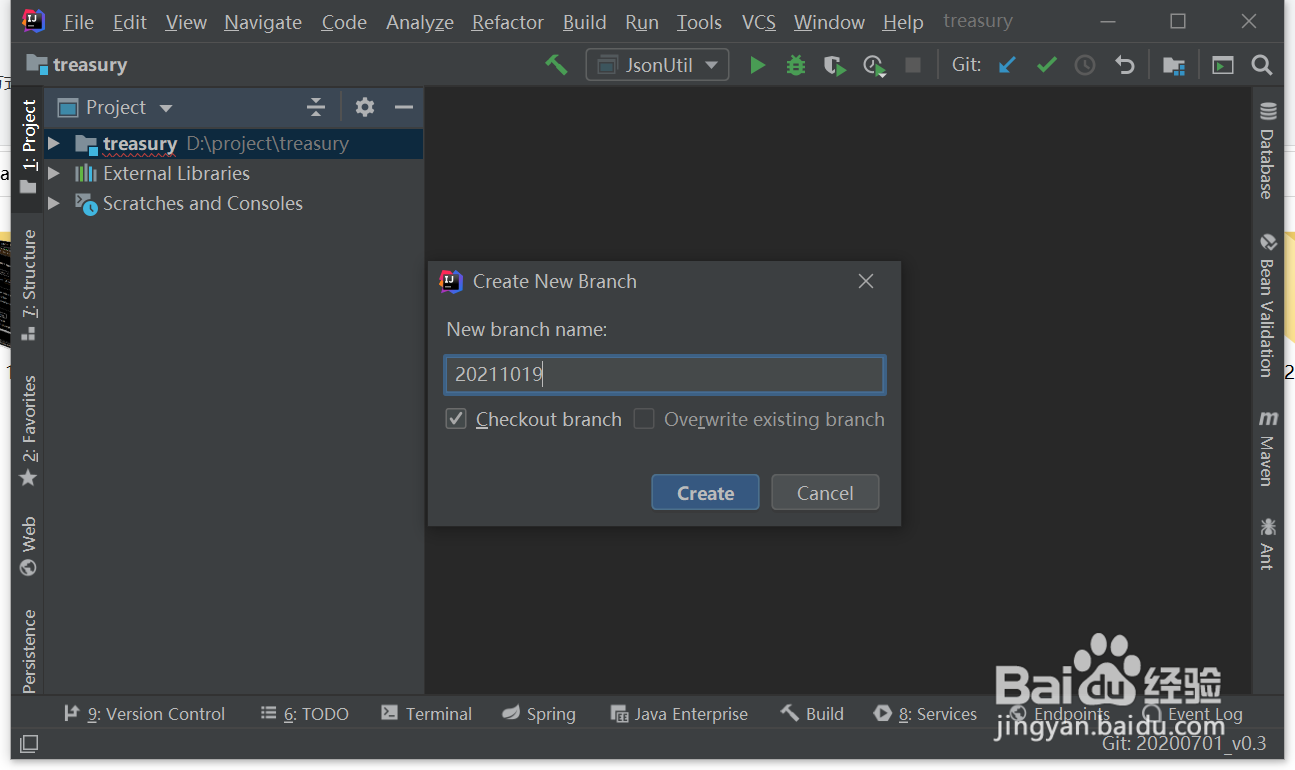

5、完成分支构建后就会提示Checked out new branch

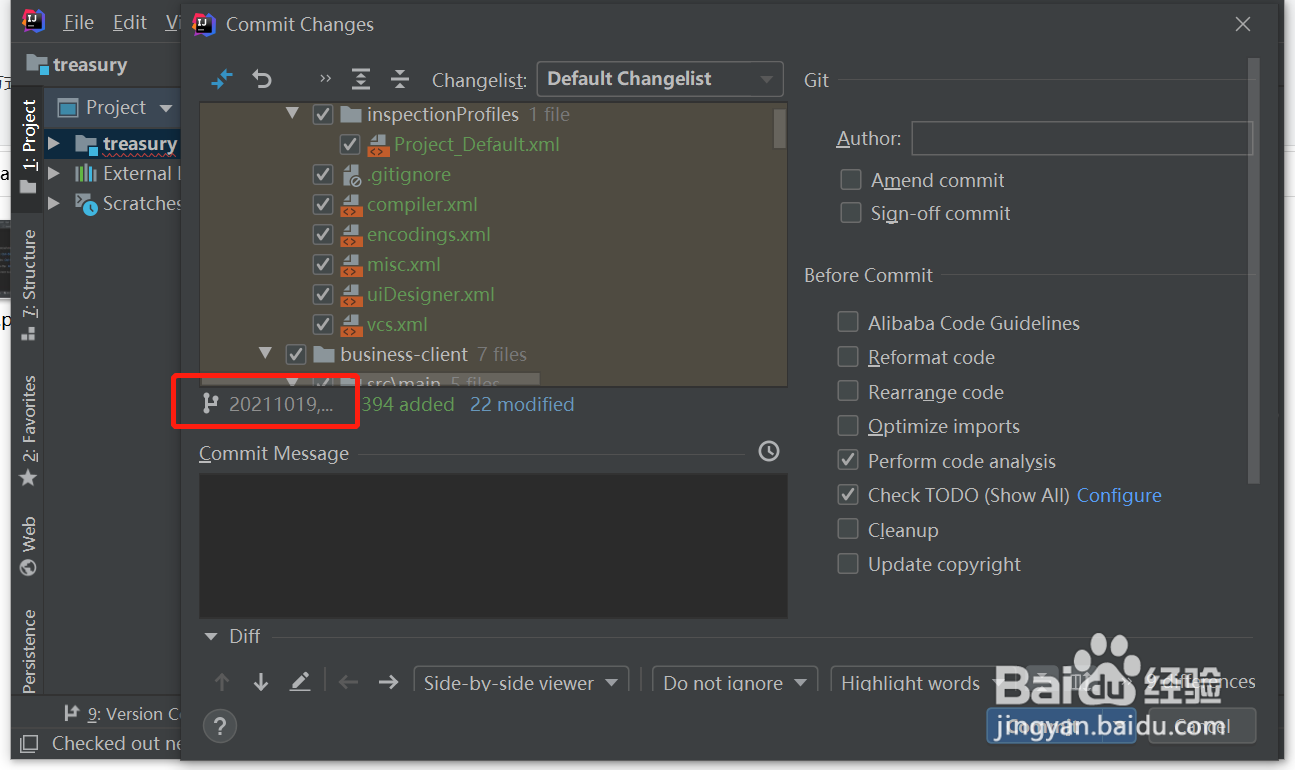
6、然后找到右上角Commit图标,

7、点击commit图标,打开Commit Changes窗口,这时提交的代码就是到新分支上了
8、总结:
1、先打开项目的idea应用界面
2、点击右下角的git,打开列表菜单
3、点击New Branch,打开Create New Branch小窗
4、在New Branch Name输入分支名称,点击Create按钮就可以构建分支,这里根据项目的大小需要一些时间
5、完成分支构建后就会提示Checked out new branch
6、然后找到右上角Commit图标,
7、点击commit图标,打开Commit Changes窗口,这时提交的代码就是到新分支上了
